Um pouco de espaço.
Para o que importa.
O Posato bloqueia os sites e apps que você escolher durante uma pausa com tempo definido no seu Mac, iPhone, computador com Windows ou Linux ou celular Android, na hora ou por agendamento, dentro dos limites descritos abaixo.
Sem conta Posato, sem análises e sem servidor operado pelo Posato.
Se o Posato ajuda você, dê uma estrela no GitHub para que outras pessoas possam encontrá-lo.





Em um celular Android sem Google Play, instale o APK assinado do GitHub Releases.
macOS 13 ou posterior com Apple Silicon ou Intel, iOS 18 ou posterior, Ubuntu 24.04 ou posterior, Android 13 ou posterior e Windows 11. Como instalar
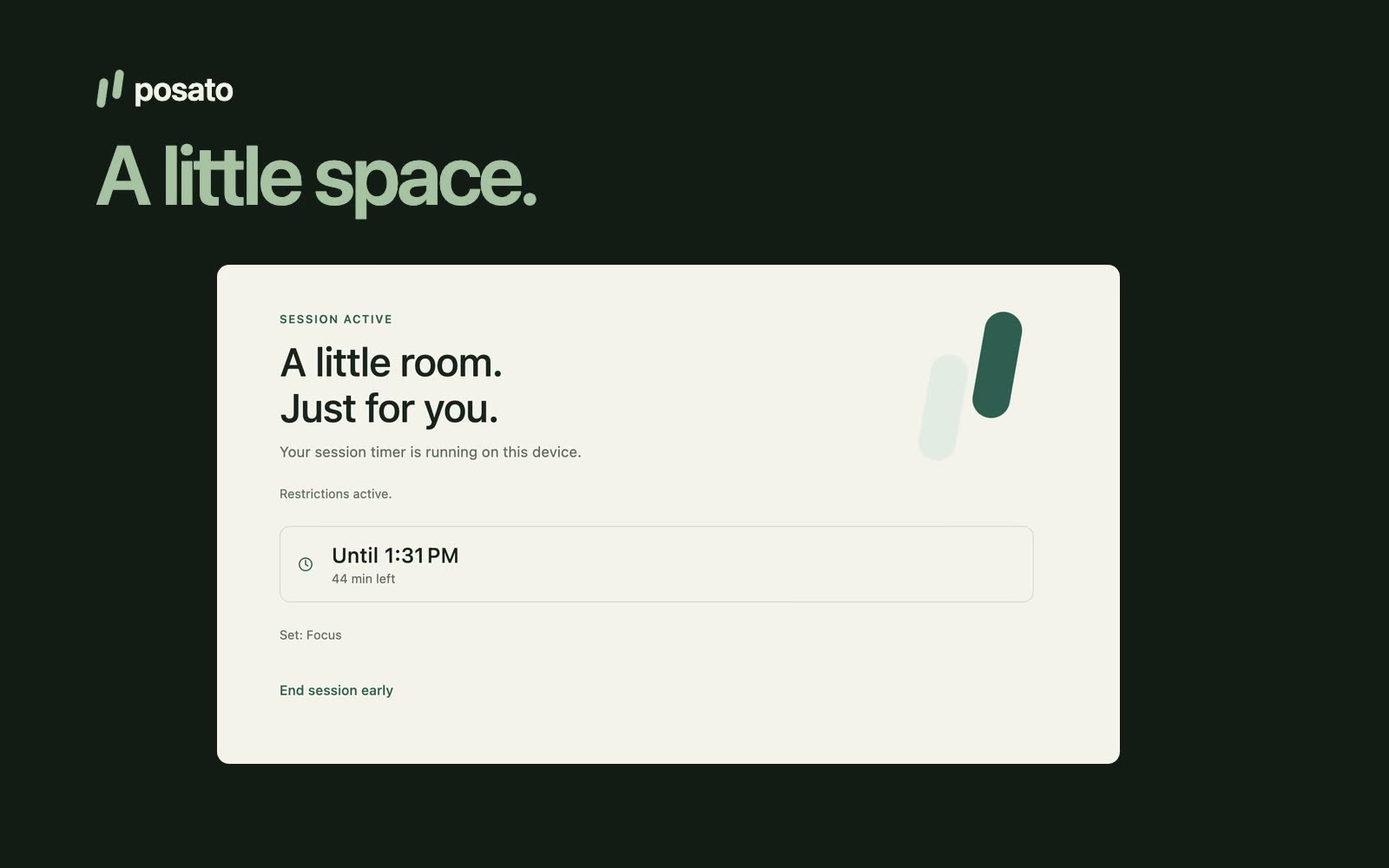
Escolha o que pausar
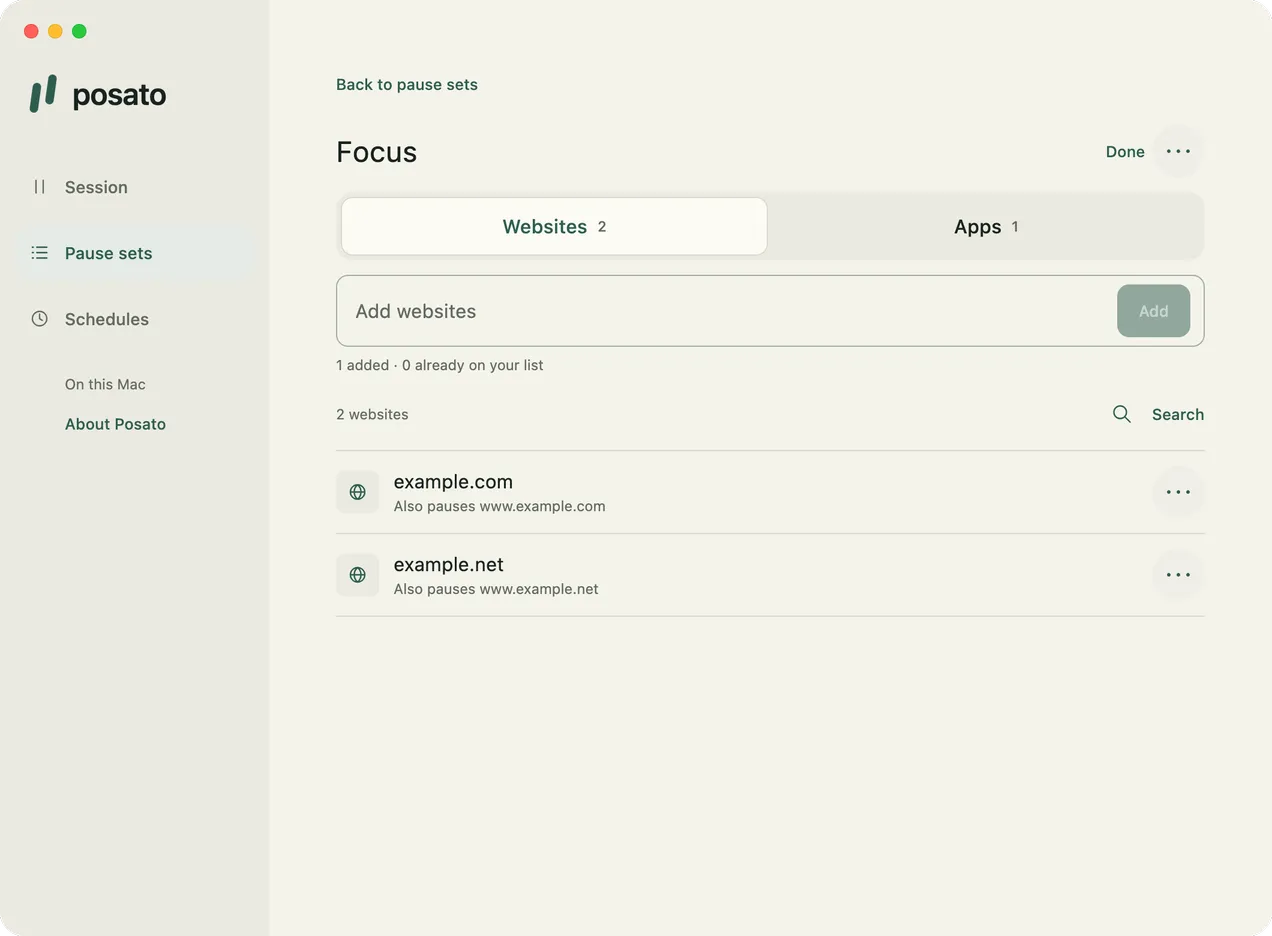
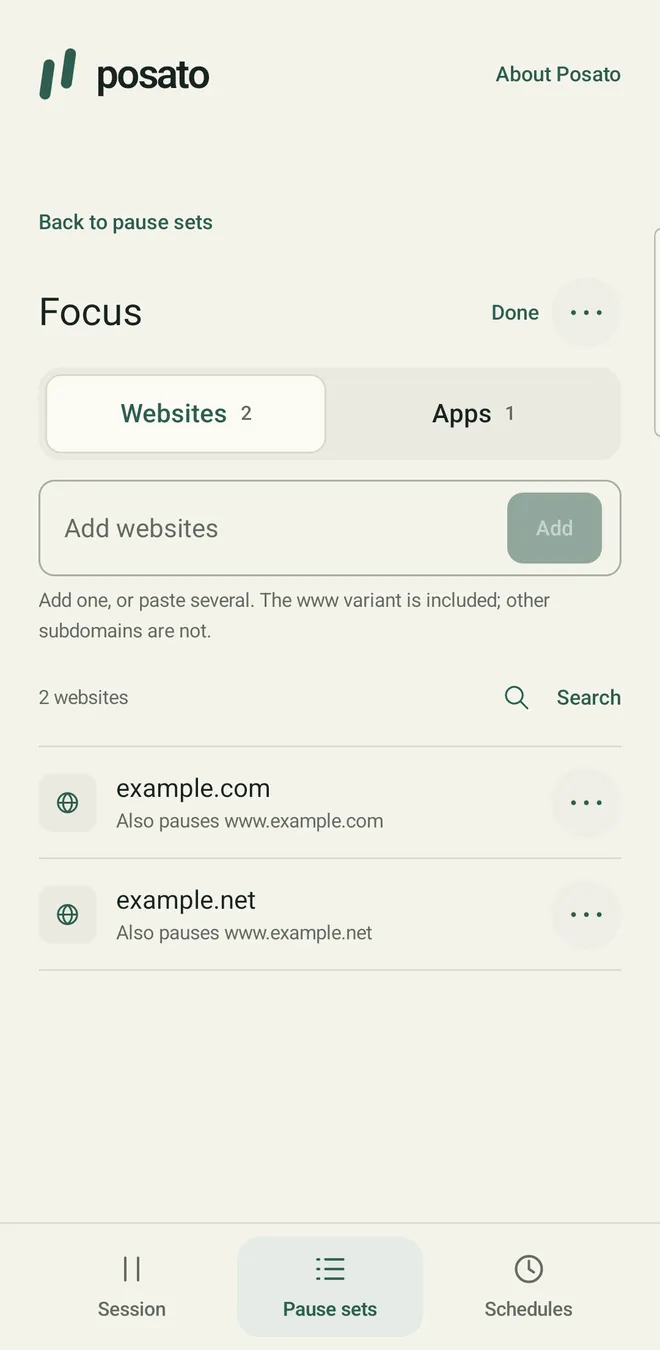
Agrupe o que você quer pausar em conjuntos de pausa, como um para o trabalho e outro para a noite. Um conjunto reúne domínios exatos de sites e, em cada dispositivo, os apps que você escolher nele. Um conjunto é o padrão; escolha outro quando iniciar uma pausa ou planejar um agendamento. A escolha de apps fica no dispositivo em que você a fez.
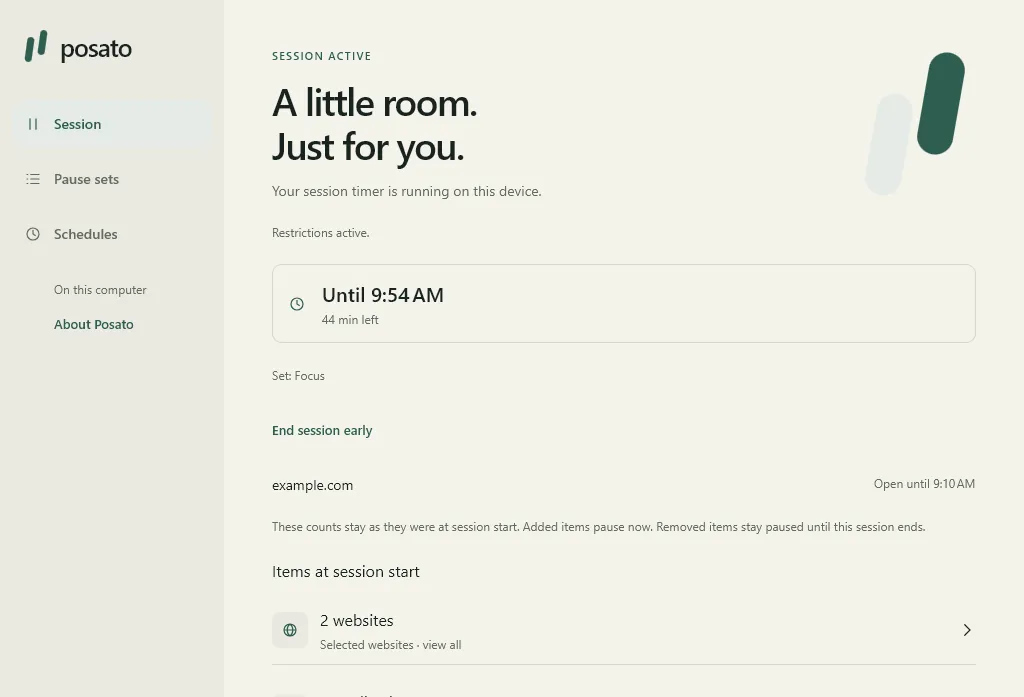
Inicie uma pausa com tempo definido
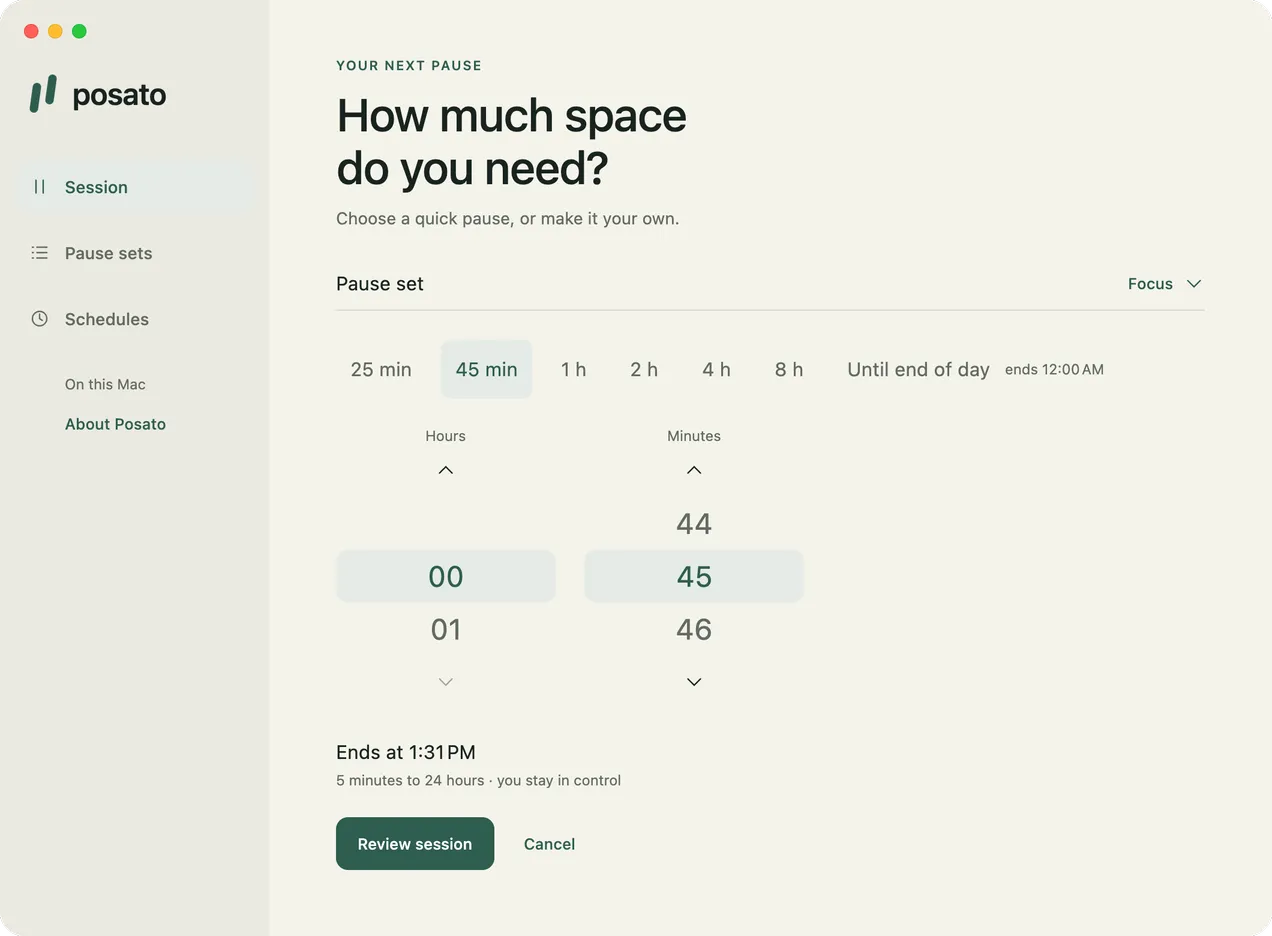
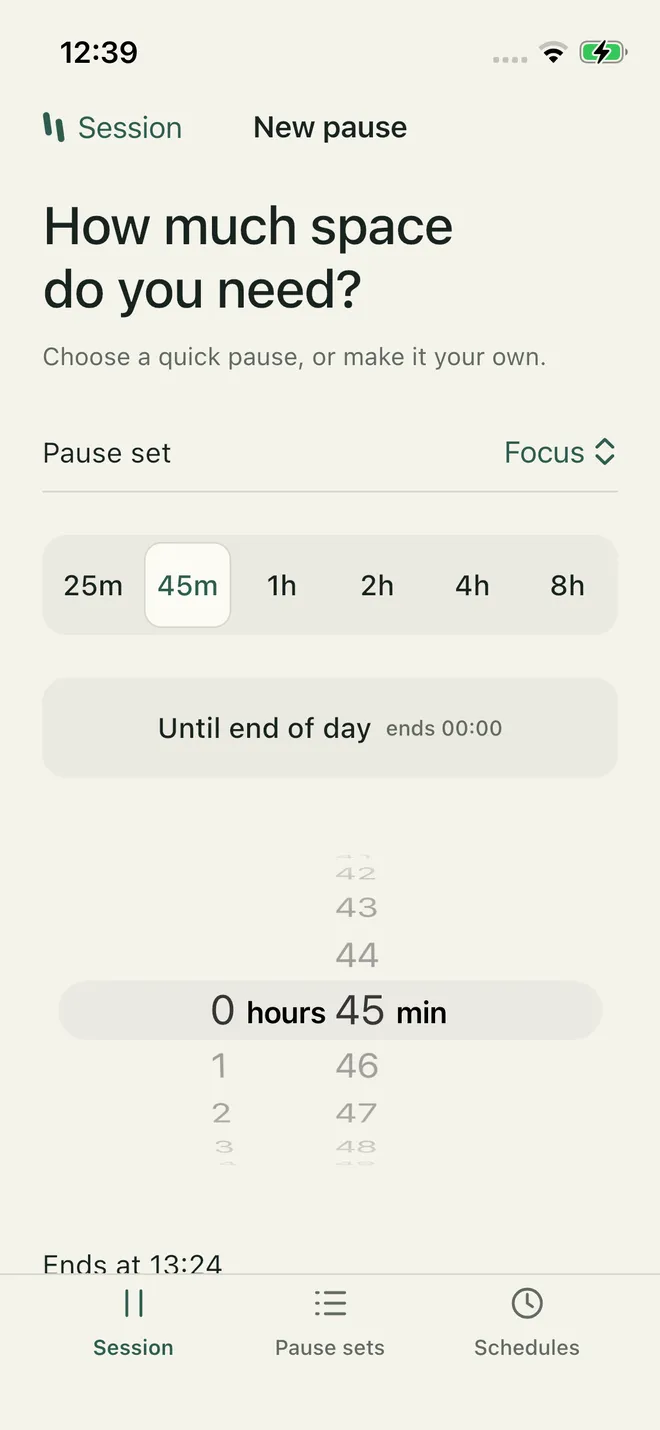
Escolha um conjunto de pausa e uma duração: uma opção rápida de 25 minutos a 8 horas, Até o fim do dia ou qualquer duração de 5 minutos a 24 horas (até 23 horas e 59 minutos no iPhone). Revise suas escolhas e inicie a sessão. O Posato bloqueia os sites e apps escolhidos nesse dispositivo, dentro dos limites descritos abaixo. A sessão termina no horário selecionado ou quando você decide encerrá-la antes. No iPhone, as restrições podem continuar por um tempo depois que a sessão termina. No Mac, uma configuração única permite que pausas e agendamentos comecem sem pedir sua senha toda vez.
Planeje pausas com antecedência
Adicione um agendamento com nome, conjunto de pausa, dias da semana e horários, como as manhãs de segunda a sexta, das 9h às 11h. Ele começa e termina sozinho em cada dispositivo que você configurar, mesmo com a janela do Posato fechada no computador ou com o app fechado no celular. Pule o próximo ou encerre um antes quando os planos mudarem. Quando pausas se sobrepõem, o Posato pausa tudo o que está nos conjuntos delas, dentro dos limites de cada dispositivo, e cada item continua pausado até terminar a última pausa que o inclui. No Mac e no iPhone, o Posato pode avisar quando uma pausa termina ou quando uma começa em outro dispositivo.
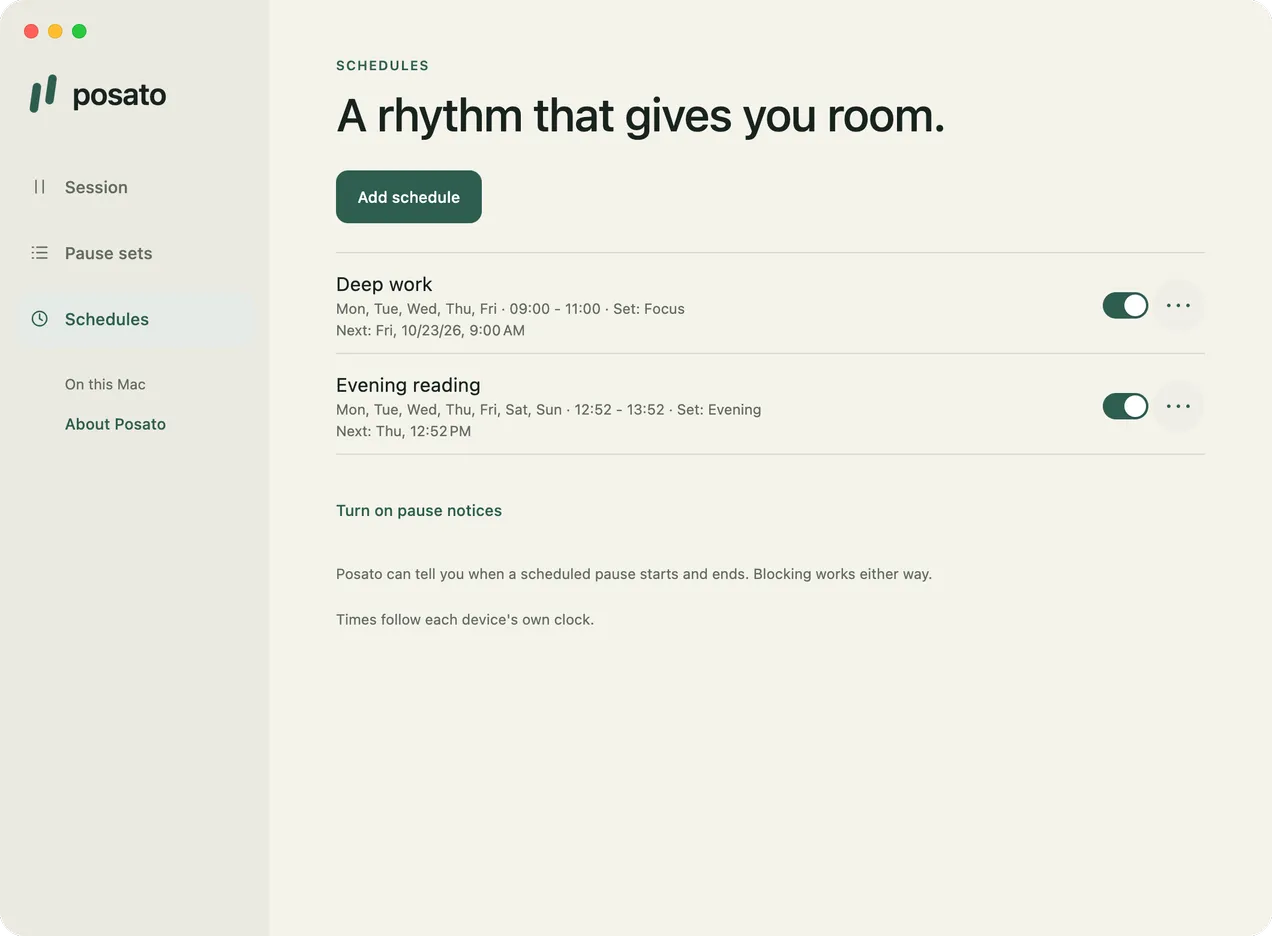
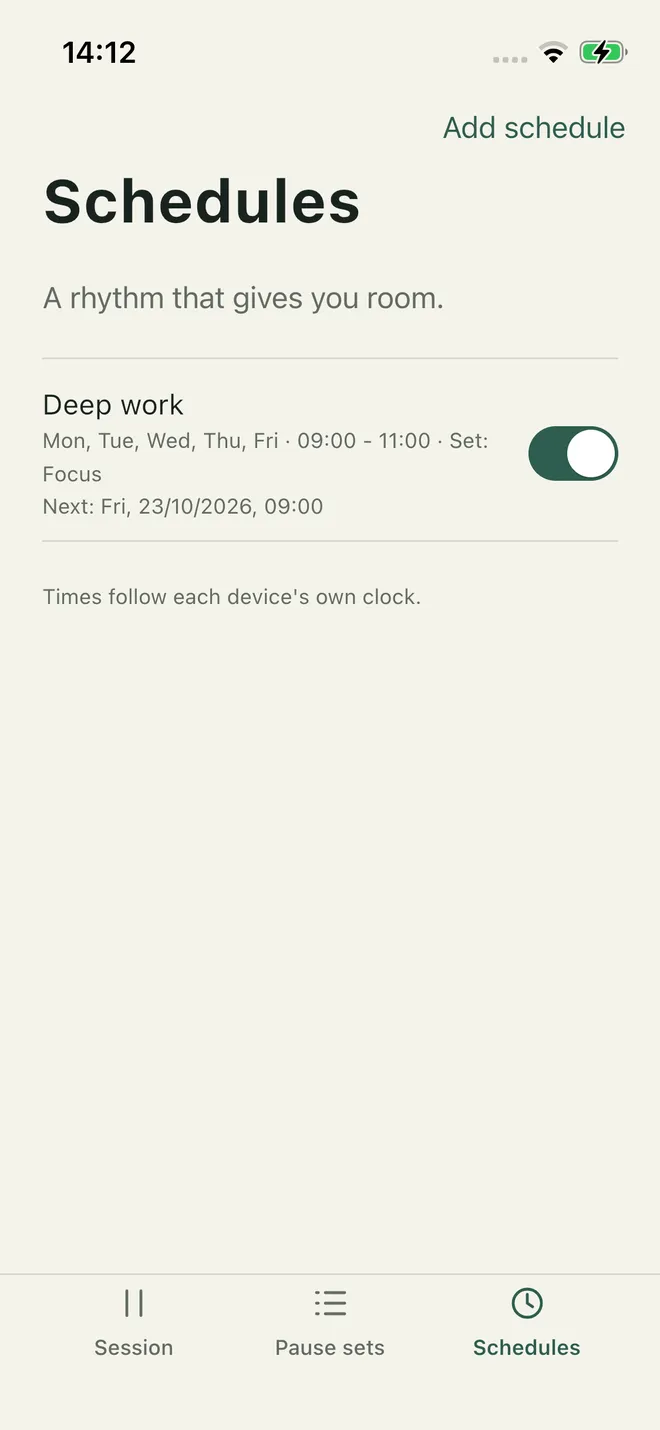
As capturas de tela são dos apps reais e mostram escolhas de exemplo.
Faça um intervalo ou deixe um site abrir por pouco tempo
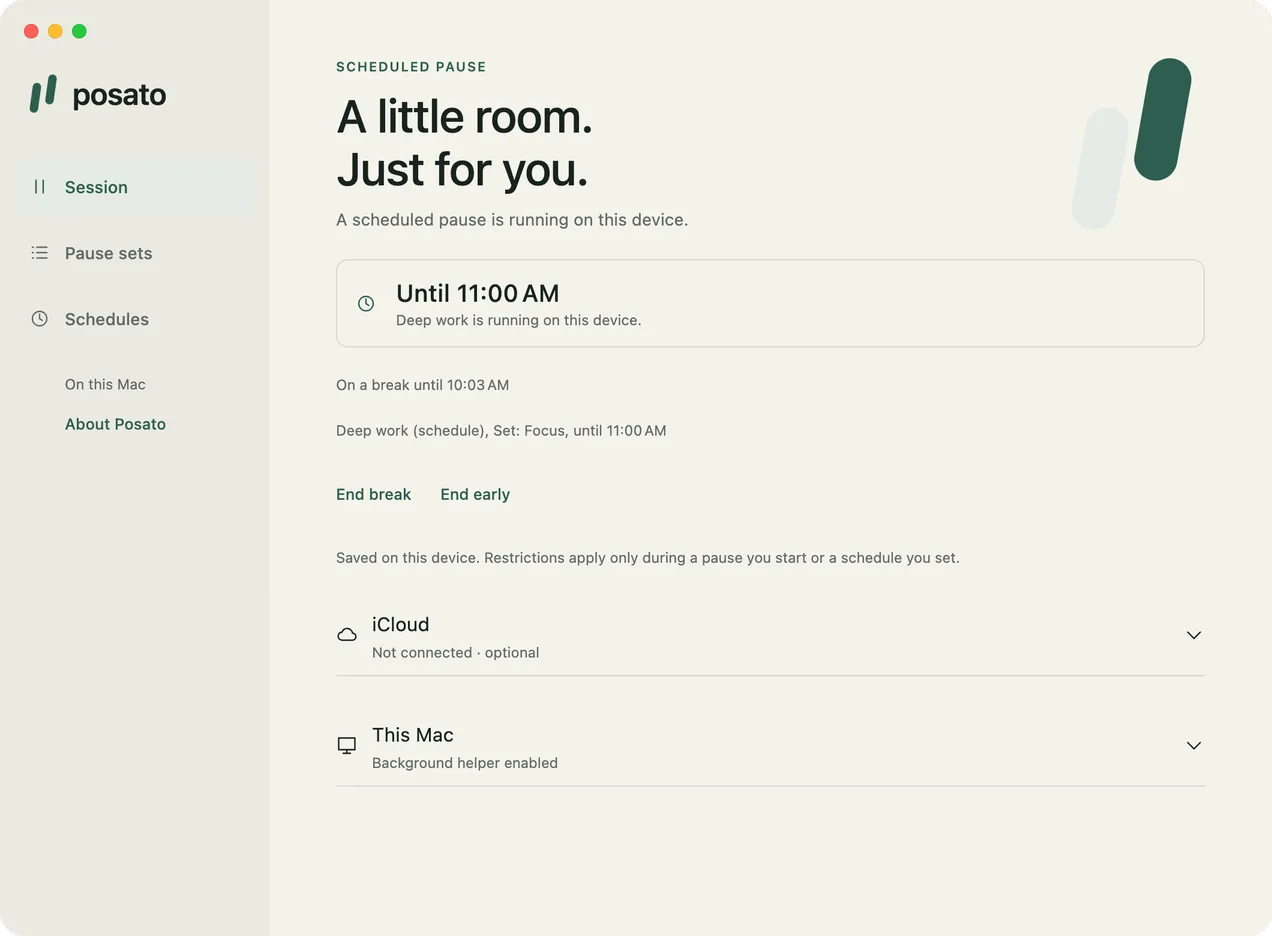
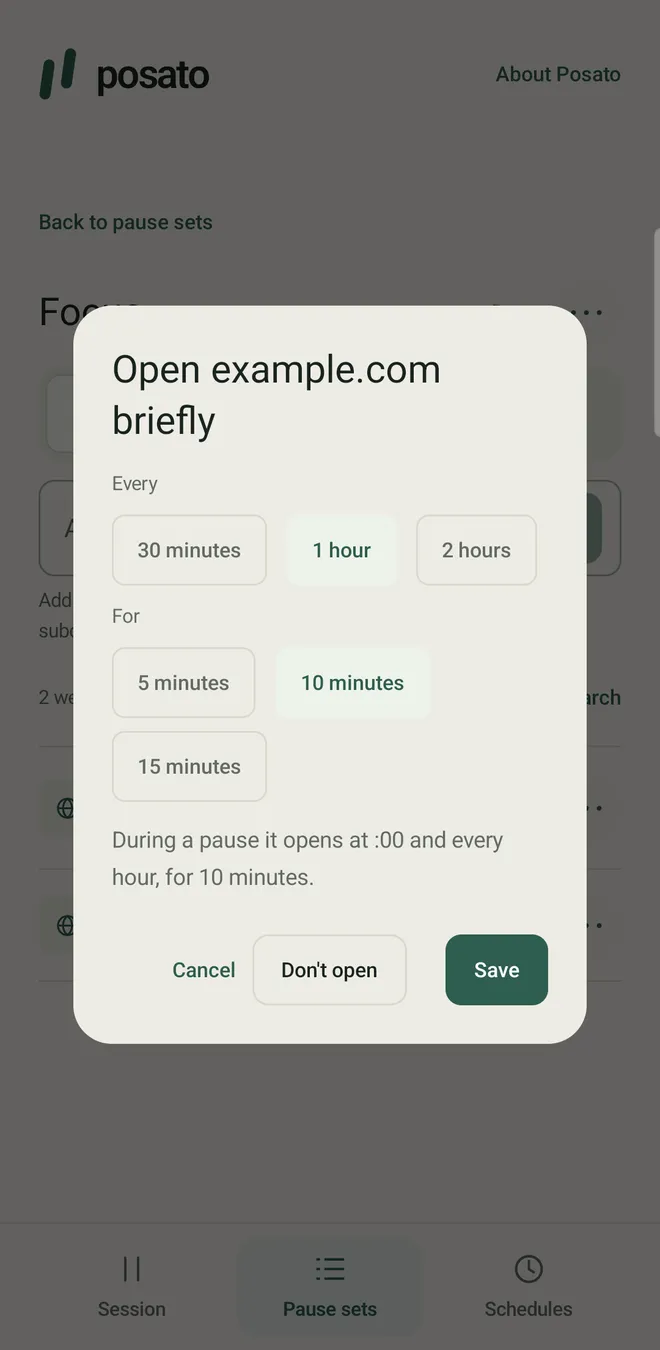
Durante uma pausa agendada, escolha Fazer um intervalo por 5, 10 ou 15 minutos: as restrições param nesse dispositivo e, quando eles sincronizarem, nos seus outros dispositivos, e voltam sozinhas. Cada pausa agendada permite um intervalo, e Encerrar intervalo traz as restrições de volta na hora. Para um site que você quer olhar de vez em quando, como o de notícias, escolha Abrir por pouco tempo… no menu dele no conjunto de pausa: durante uma pausa, ele abre a cada 30 minutos, a cada hora ou a cada 2 horas, por 5, 10 ou 15 minutos, conforme o relógio de cada dispositivo. A tela Sessão mostra quando ele abre da próxima vez. Assim que você faz um intervalo ou define uma regra assim, um dispositivo com uma versão anterior para de sincronizar até ser atualizado.
Compartilhe a sessão com o iCloud
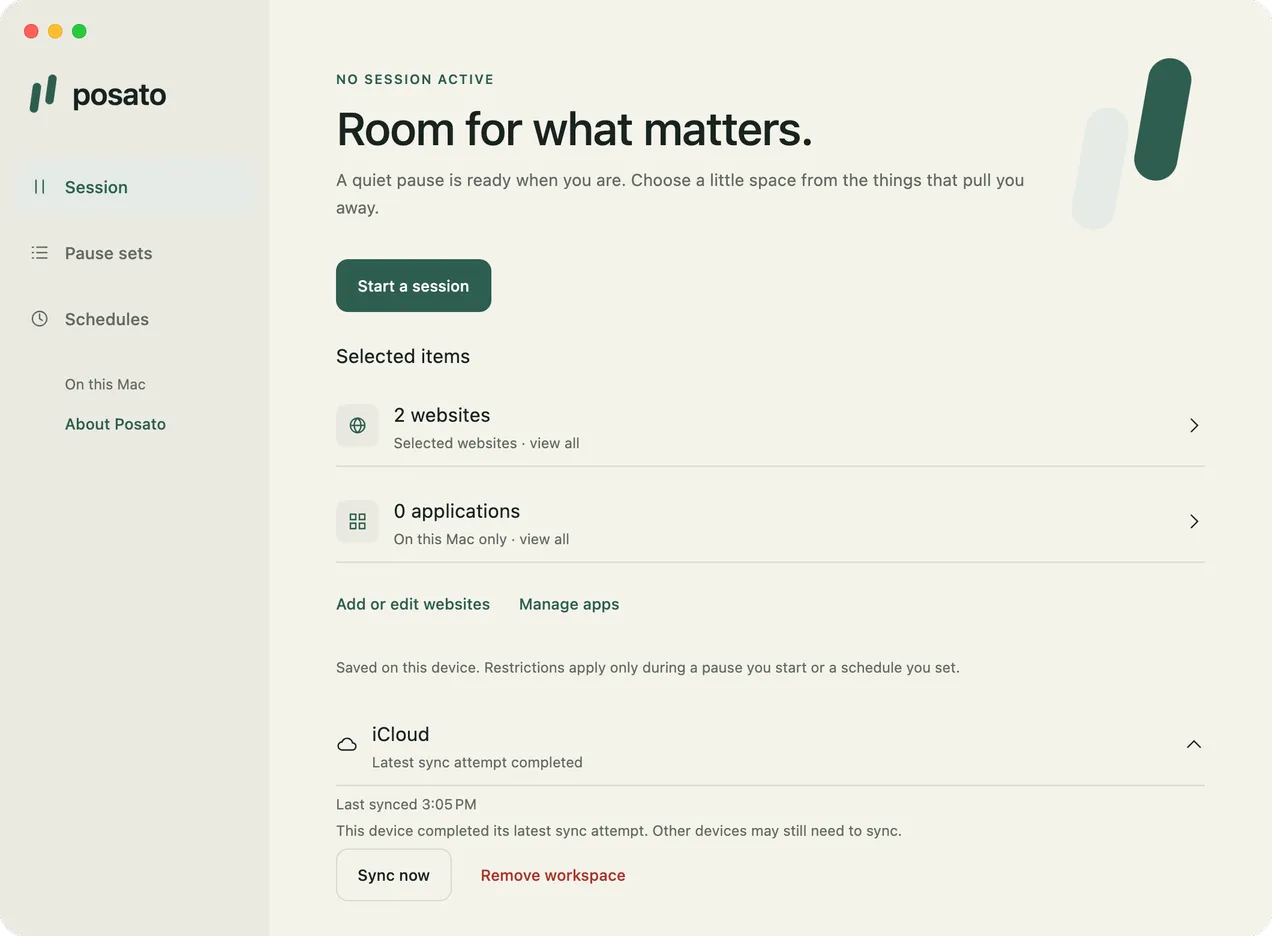
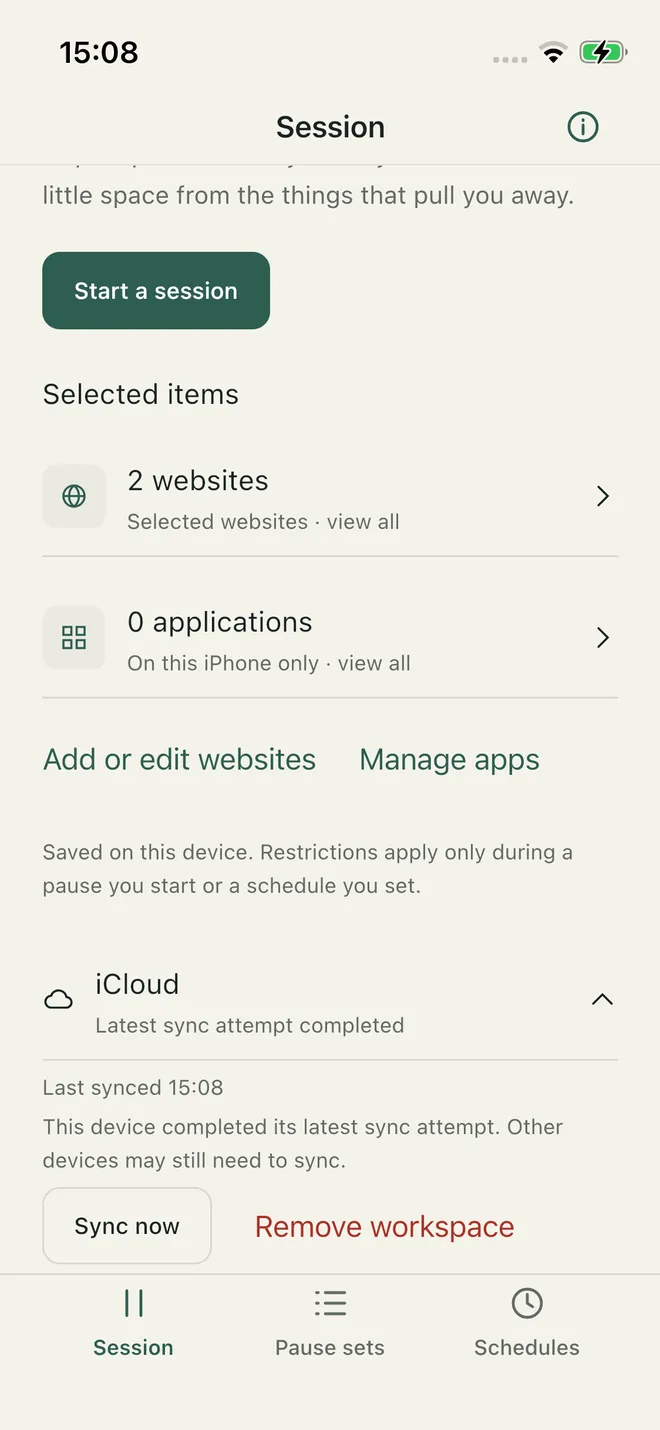
Escolha Sincronizar com o iCloud em um Mac e em um iPhone conectados à mesma Conta Apple para compartilhar seus conjuntos de pausa com os sites, as sessões e os agendamentos. Não é preciso código QR nem convite. A sincronização é feita na base do melhor esforço, então uma alteração pode chegar atrasada ou nem chegar. Uma sessão iniciada no iPhone só bloqueia no Mac depois que você a retoma lá. Atualize o Posato em todos os dispositivos: assim que um dispositivo usa o Posato 1.3, os dispositivos com uma versão anterior param de sincronizar até serem atualizados.
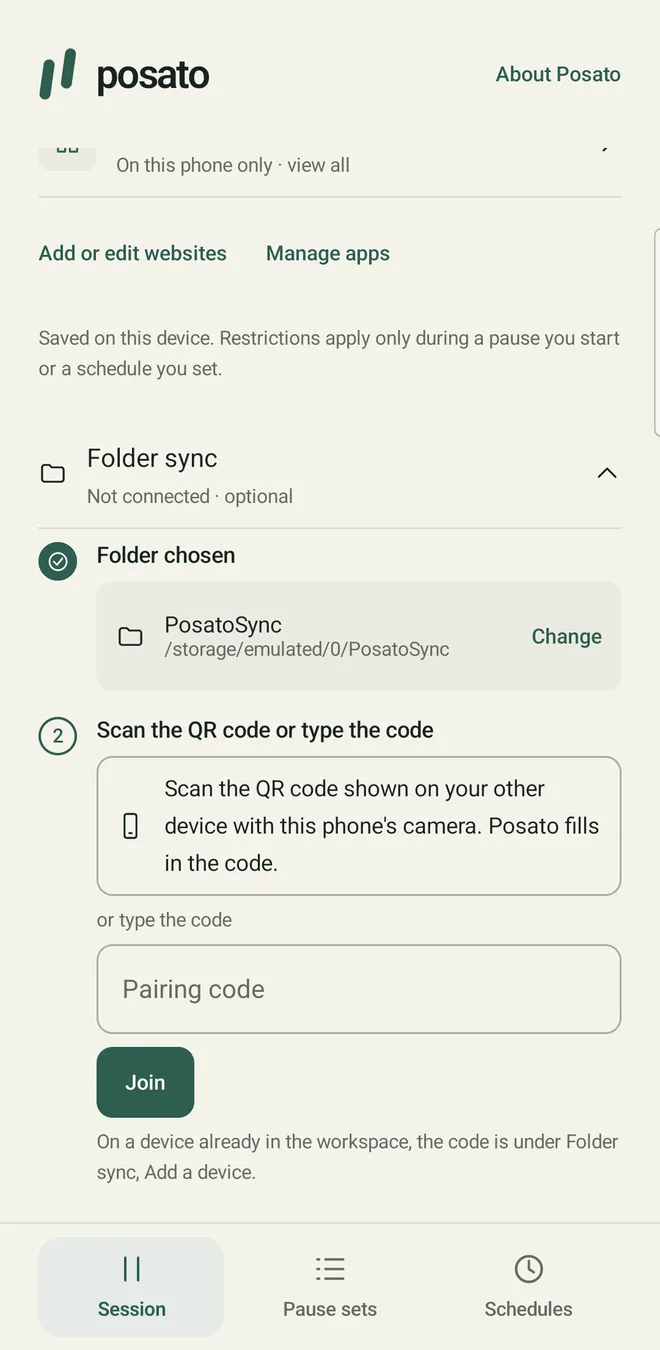
Sincronize por uma pasta
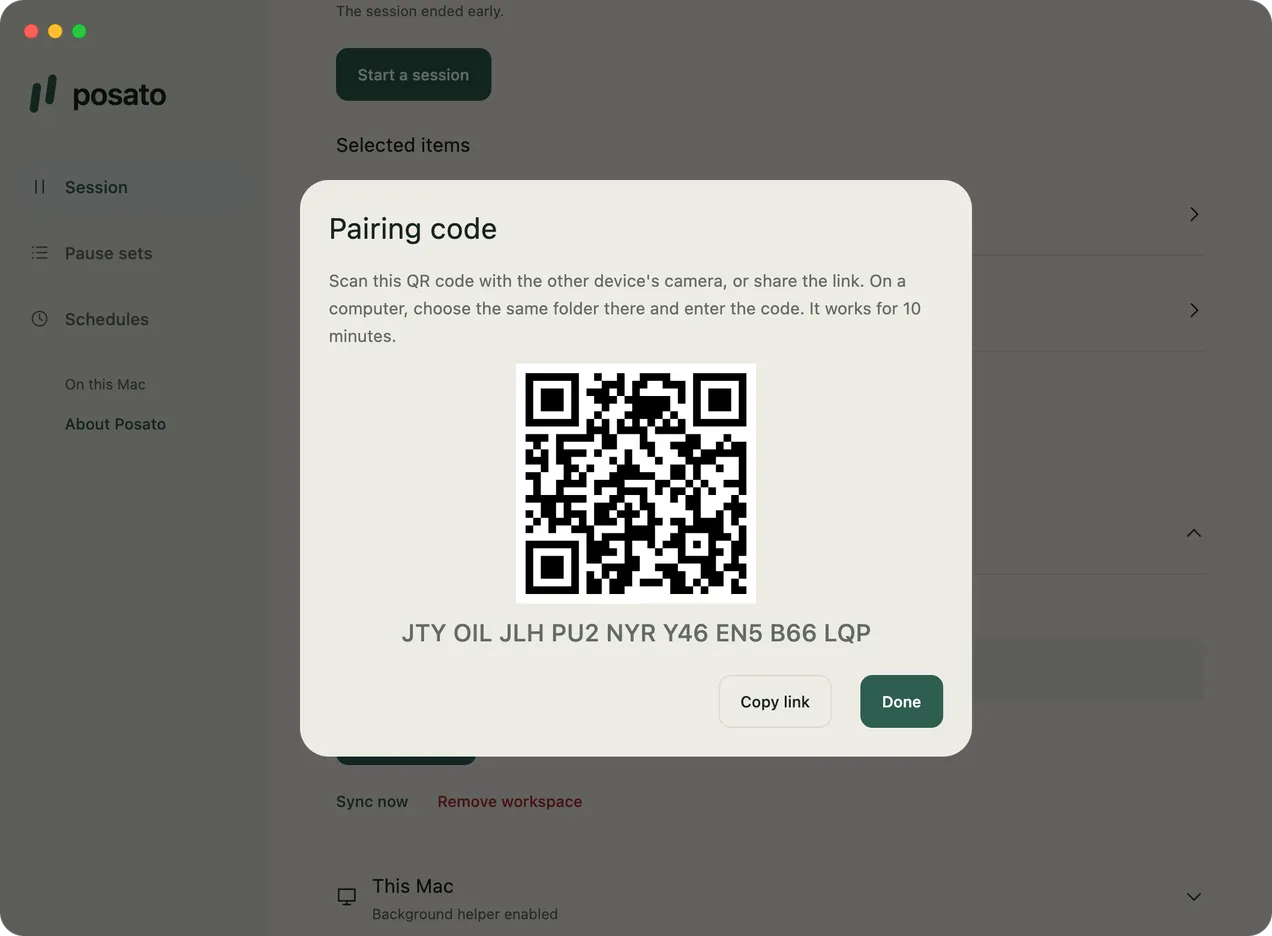
Para conectar qualquer combinação de Mac, iPhone, Windows, Linux e Android, mantenha o espaço de trabalho em uma pasta que o Dropbox, o OneDrive, o Syncthing, o iCloud Drive ou outro serviço mantém sincronizada. O Posato grava ali apenas arquivos criptografados. Um espaço de trabalho usa o iCloud ou uma pasta, nunca os dois. Crie o espaço de trabalho em um dispositivo e escolha Adicionar um dispositivo nele. No outro dispositivo, siga dois passos em qualquer ordem: escolha a cópia da mesma pasta nele e leia o código QR com a câmera do celular, abra o link compartilhado ou digite o código de pareamento. Ele entra assim que tiver os dois. O código vale por 10 minutos. Um dispositivo que entra durante uma pausa começa a pausar na hora. Não é possível remover um único dispositivo; para parar de compartilhar com um deles, remova o espaço de trabalho e crie um novo em outra pasta.
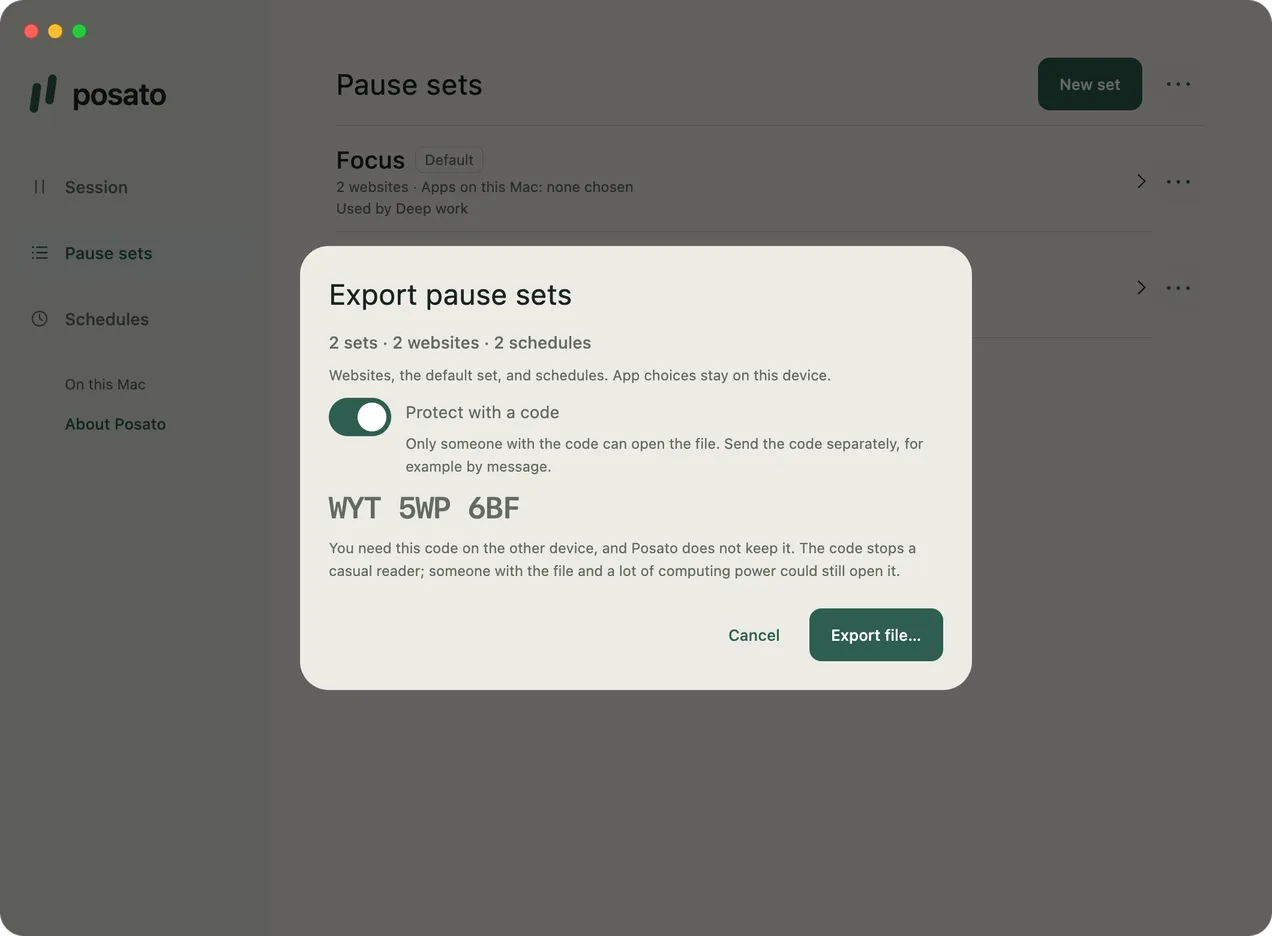
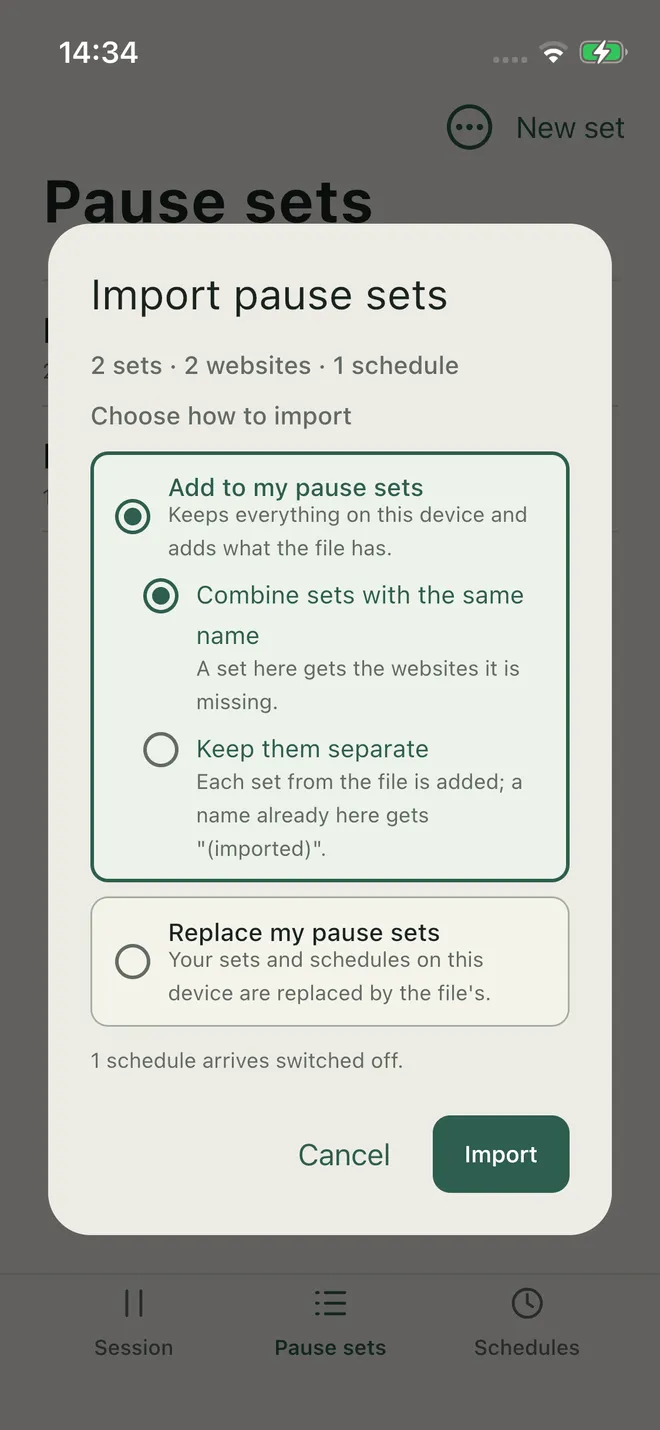
Copie conjuntos de pausa com um arquivo
Para configurar um dispositivo fora do seu espaço de trabalho, como um Mac com outra Conta Apple, escolha
Exportar conjuntos de pausa… no menu … em Conjuntos.
O arquivo .posato contém seus conjuntos de pausa com os sites, o conjunto padrão e seus
agendamentos, nunca a escolha de apps. Proteger com um código criptografa o arquivo com um
código de nove caracteres que o Posato mostra uma única vez. No outro dispositivo, escolha Importar…
para adicionar os conjuntos aos seus ou substituí-los; os agendamentos importados chegam desativados. É uma cópia
única, não uma sincronização.
Limites
O Posato cria um atrito proposital; não é uma tranca que você não consegue abrir.
- Mac: o bloqueio funciona enquanto o Posato está em execução, inclusive na barra de menus com a janela fechada. Encerrar o Posato interrompe o bloqueio e novos inícios agendados. O bloqueio precisa da aprovação de um administrador; depois da configuração única, os inícios não pedem mais essa aprovação. Os apps pausados são encerrados, então salve seu trabalho antes de uma sessão começar. O bloqueio de sites cobre o Safari e o Google Chrome Stable enquanto eles usam os ajustes de proxy do sistema.
- iPhone: as restrições podem continuar por um tempo depois que uma sessão termina. Em sessões com menos de 15 minutos, elas só são removidas se o Posato estiver aberto no fim ou na próxima vez que você abri-lo.
- Linux: os sites são bloqueados pelo nome por meio de
/etc/hosts, sem página de pausa; um navegador com DNS sobre HTTPS próprio contorna o bloqueio. Os apps pausados são encerrados, então salve seu trabalho antes de uma sessão começar. Um serviço do sistema, instalado uma vez com sua senha, encerra a pausa na hora certa mesmo com o Posato fechado. Fechar a janela mantém o Posato em execução com um ícone na área de status. Em um ambiente de trabalho cuja área de status não mostra ícones de apps, como o GNOME sem a extensão AppIndicator, não há ícone, e o Posato só fica em segundo plano enquanto uma pausa está em andamento ou um agendamento está ativado. Encerrar o Posato impede novos inícios agendados. - Android: os sites são bloqueados pelo nome por meio de uma VPN local, sem página de pausa; outra VPN não pode rodar durante uma pausa, e o DNS privado no modo estrito ou um navegador com DNS sobre HTTPS próprio contorna o bloqueio. Um app pausado fica coberto por uma tela de pausa.
- Windows: os sites são bloqueados pelos endereços a que seus nomes levam, sem página de pausa, então um site que compartilha endereços com outros pode bloqueá-los também, e um navegador com DNS sobre HTTPS próprio, uma VPN ou um proxy pode contornar o bloqueio. Os apps pausados são encerrados, então salve seu trabalho antes de uma sessão começar. Um serviço do sistema, configurado pelo instalador, encerra a pausa na hora certa mesmo com o Posato fechado. Fechar a janela mantém o Posato em execução com um ícone na área de notificação; encerrá-lo impede novos inícios agendados. O Posato pausa apenas a conta do Windows que o instalou, e apps da Microsoft Store não podem ser pausados.
- Sincronização: a sincronização é feita na base do melhor esforço; uma alteração pode chegar atrasada ou nem chegar. Se todas as cópias da chave do seu espaço de trabalho forem perdidas, os dados sincronizados não podem ser recuperados.
Leia os limites completos de bloqueio e sincronização sobre a cobertura dos navegadores, o comportamento com VPN e Retransmissão Privada, a retomada após o repouso, a sincronização por pasta e os códigos de pareamento e a recuperação de dados.
Privacidade
O desenvolvedor do Posato não recebe seus dados. Seus conjuntos de pausa, sites, escolhas de apps, sessões e agendamentos ficam nos seus dispositivos. Se você ativar a sincronização pelo iCloud, as alterações são criptografadas no seu dispositivo antes de serem armazenadas no seu banco de dados privado do iCloud. Com a sincronização por pasta, o Posato grava apenas arquivos criptografados na pasta que você escolher. No Mac, a busca por atualizações consulta o GitHub Releases só depois que você concorda. Consulte a política de privacidade.
Instale o Posato
-
Mac
macOS 13 ou posterior. Baixe
Posato-1.6.0.dmgpara Apple Silicon ouPosato-1.6.0-intel.dmgpara um Mac com Intel no GitHub Releases, assinado e autenticado pela Apple, e mova o Posato para Aplicativos. Ele pode buscar novas versões depois que você concordar, e a instalação de uma atualização espera até sua sessão terminar. Para migrar do Posato 1.0, encerre o Posato e substitua o aplicativo. -
iPhone
iOS 18 ou posterior. Instale o Posato pela App Store; ele é atualizado por lá.
-
Linux
Ubuntu 24.04 ou posterior. Baixe
posato_1.6.0_arm64.debpara arm64 ouposato_1.6.0_amd64.debpara x86-64 no GitHub Releases e instale comsudo apt install ./posato_1.6.0_<arch>.deb. Depois abra o Posato e siga a primeira execução; ele pede sua senha uma vez para instalar o serviço de pausa. -
Android
Android 13 ou posterior. Instale o Posato pelo Google Play; ele é atualizado por lá. Depois abra o Posato e siga a primeira execução, que pede as permissões de que o Posato precisa para pausar. Em um celular sem Google Play, baixe
Posato-1.6.0.apkno GitHub Releases e abra o arquivo; quando o Android perguntar, permita a instalação de apps desta fonte. -
Windows
Windows 11. Baixe
Posato-1.6.0-x64.msi, ouPosato-1.6.0-arm64.msipara um computador com Arm, no GitHub Releases e abra o arquivo. Aprove o instalador como administrador uma vez; ele configura o serviço de pausa. Depois abra o Posato pelo menu Iniciar e siga a primeira execução. Os pacotes ainda não são assinados, então o Windows SmartScreen pode interromper o instalador: escolha Mais informações e depois Executar assim mesmo.
Para atualizar no Linux ou no Windows, ou o APK no Android, instale o pacote mais novo do mesmo jeito. A matriz de plataformas registra o que foi verificado em cada plataforma, inclusive que a versão para Intel foi verificada com o Rosetta, e não em um Mac com Intel.