Trochę przestrzeni.
Na to, co ważne.
Posato wstrzymuje wybrane strony i aplikacje na pauzę o wybranym czasie na Macu, iPhonie, komputerze z Windows albo Linuxem lub telefonie z Androidem, od razu albo według harmonogramu, w granicach opisanych w ograniczeniach poniżej.
Bez konta Posato, bez analityki i bez serwera prowadzonego przez Posato.
Jeśli Posato Ci pomaga, oznacz je gwiazdką na GitHub, żeby inni mogli je znaleźć.





Na telefonie z Androidem bez Google Play zainstaluj podpisany plik APK z GitHub Releases.
macOS 13 lub nowszy na Apple silicon albo Intel, iOS 18 lub nowszy, Ubuntu 24.04 lub nowszy, Android 13 lub nowszy oraz Windows 11. Jak zainstalować
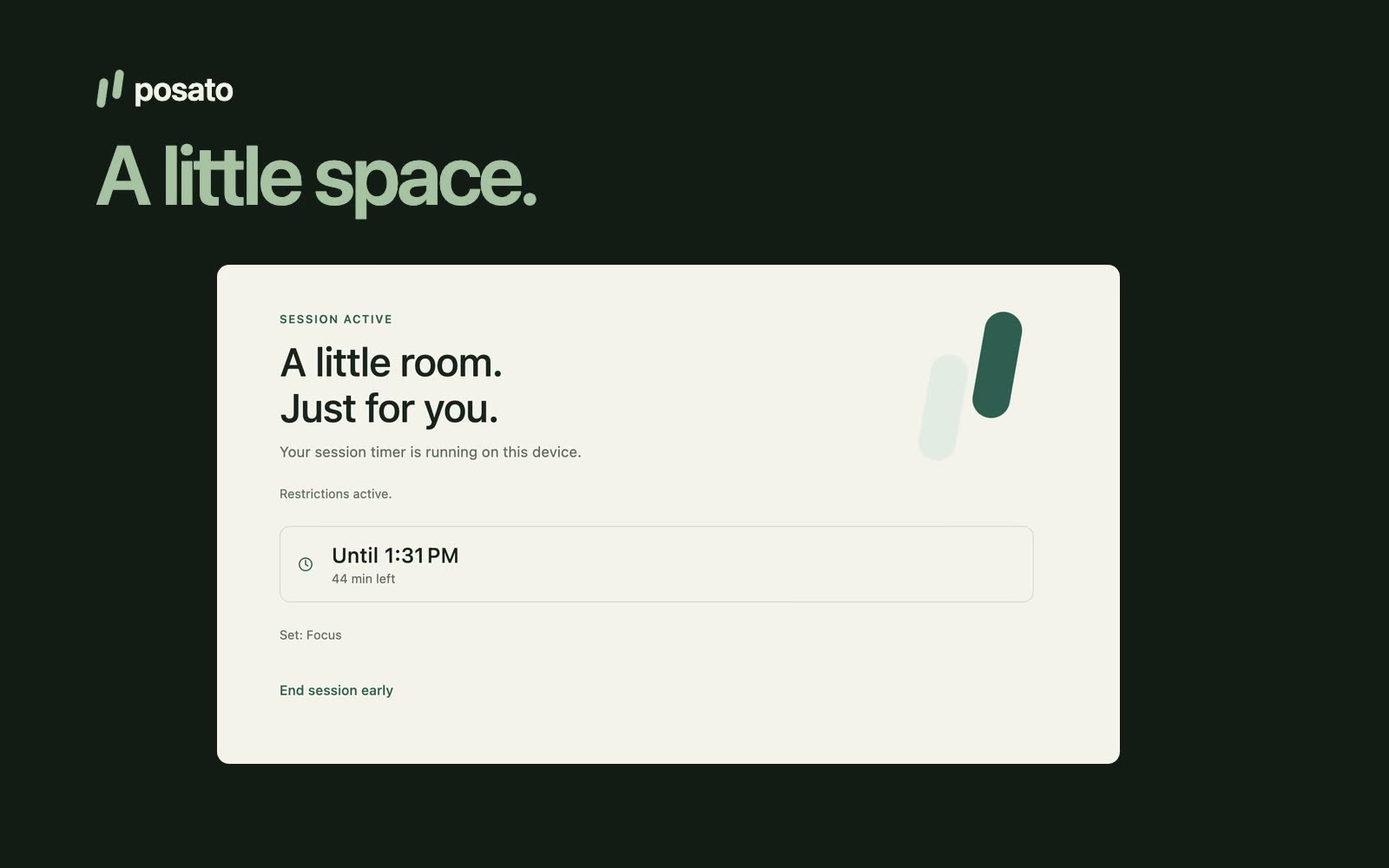
Wybierz, co wstrzymać
Pogrupuj to, co chcesz wstrzymać, w zestawy, na przykład jeden do pracy i jeden na wieczory. Zestaw zawiera dokładne domeny stron oraz, na każdym urządzeniu, aplikacje wybrane na tym urządzeniu. Jeden zestaw jest domyślny; inny wybierasz, gdy zaczynasz pauzę albo planujesz harmonogram. Wybrane aplikacje zostają na urządzeniu, na którym je wybierasz.
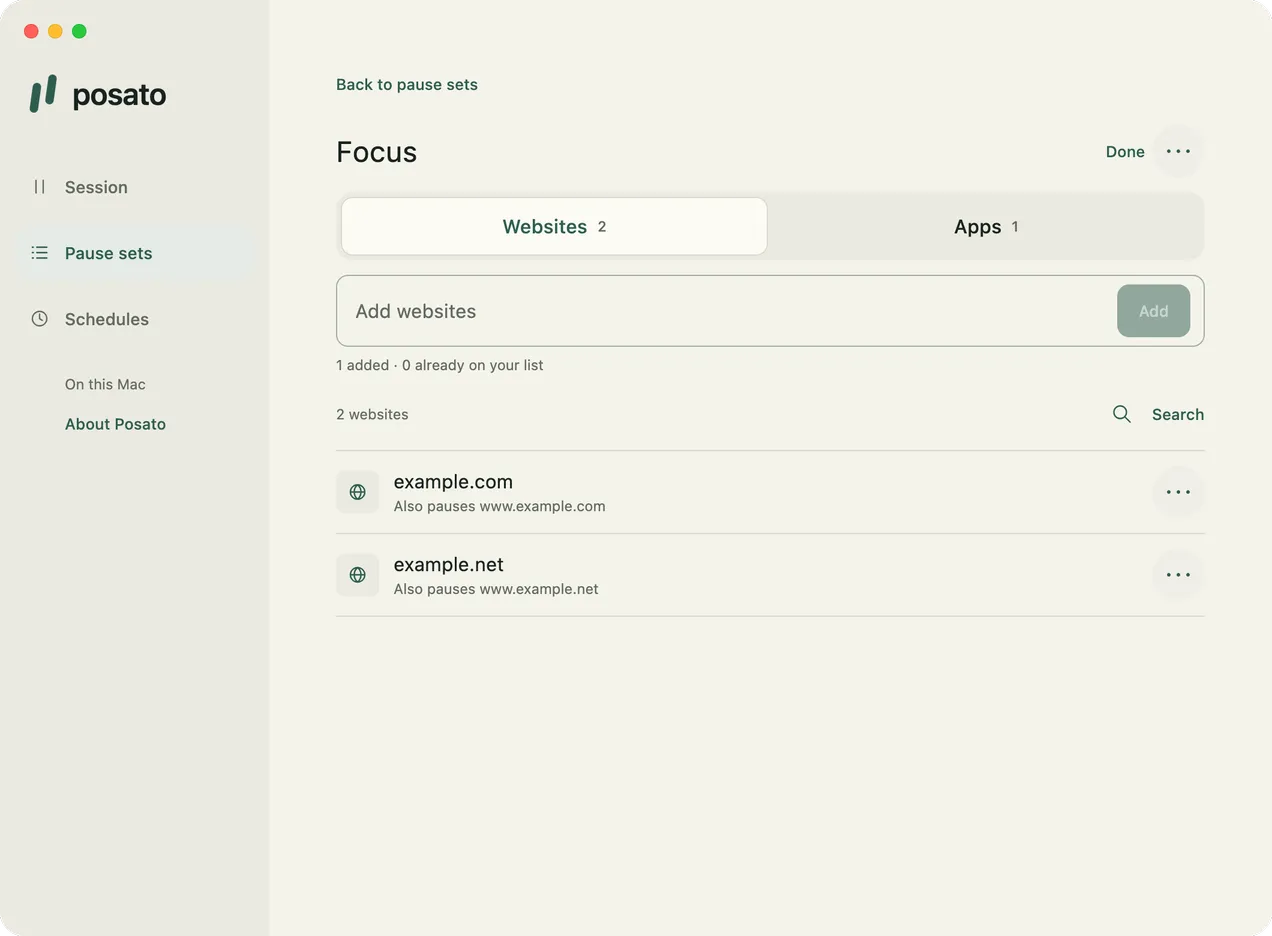
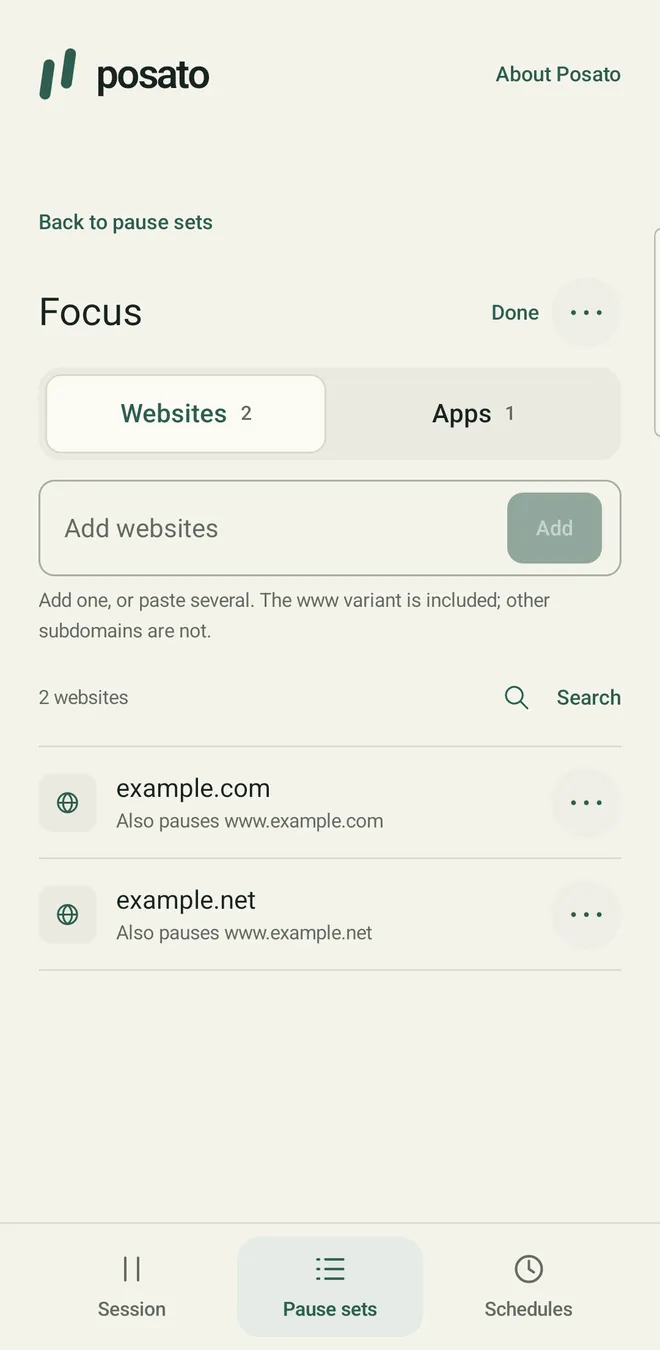
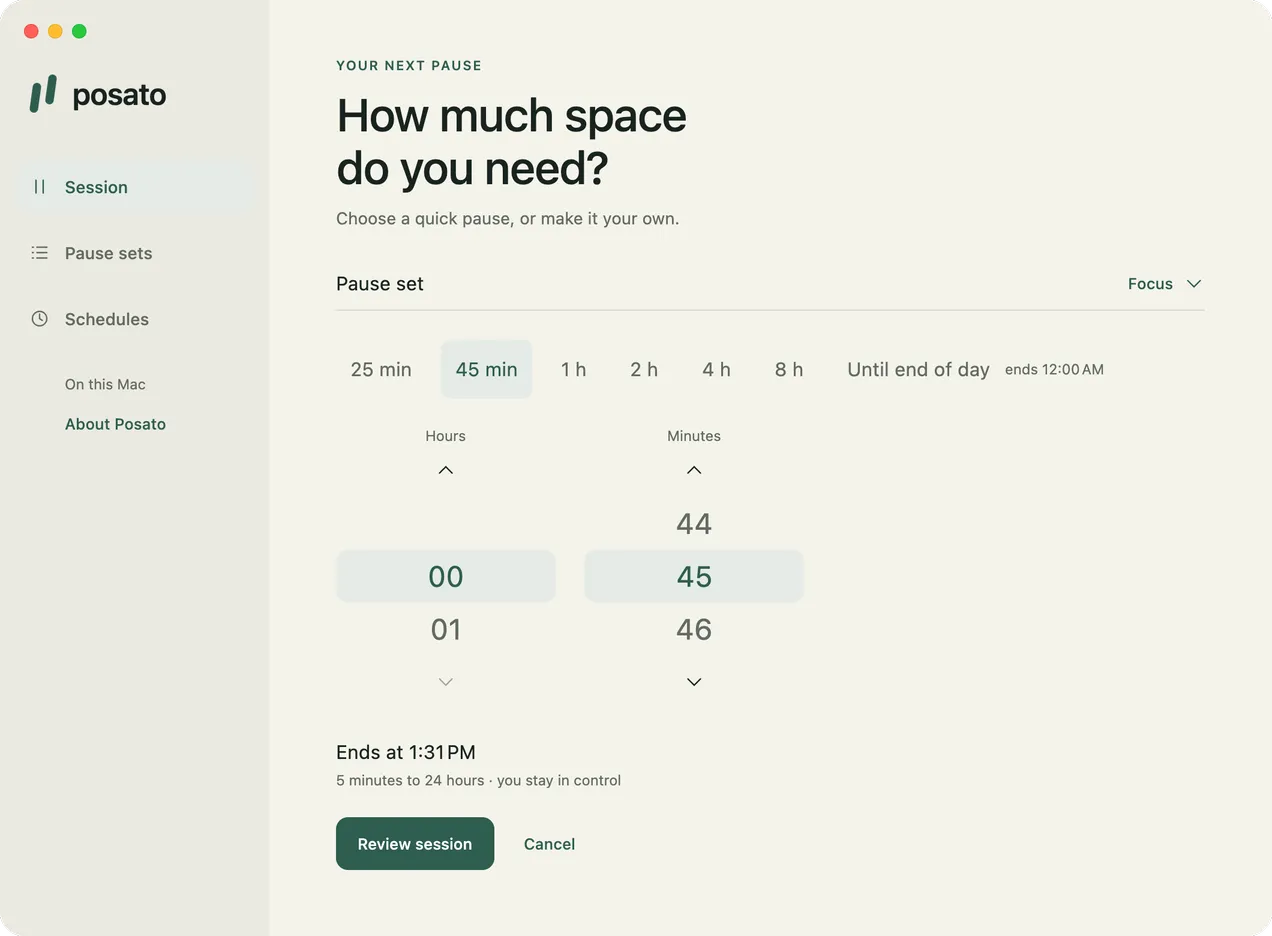
Rozpocznij pauzę na czas
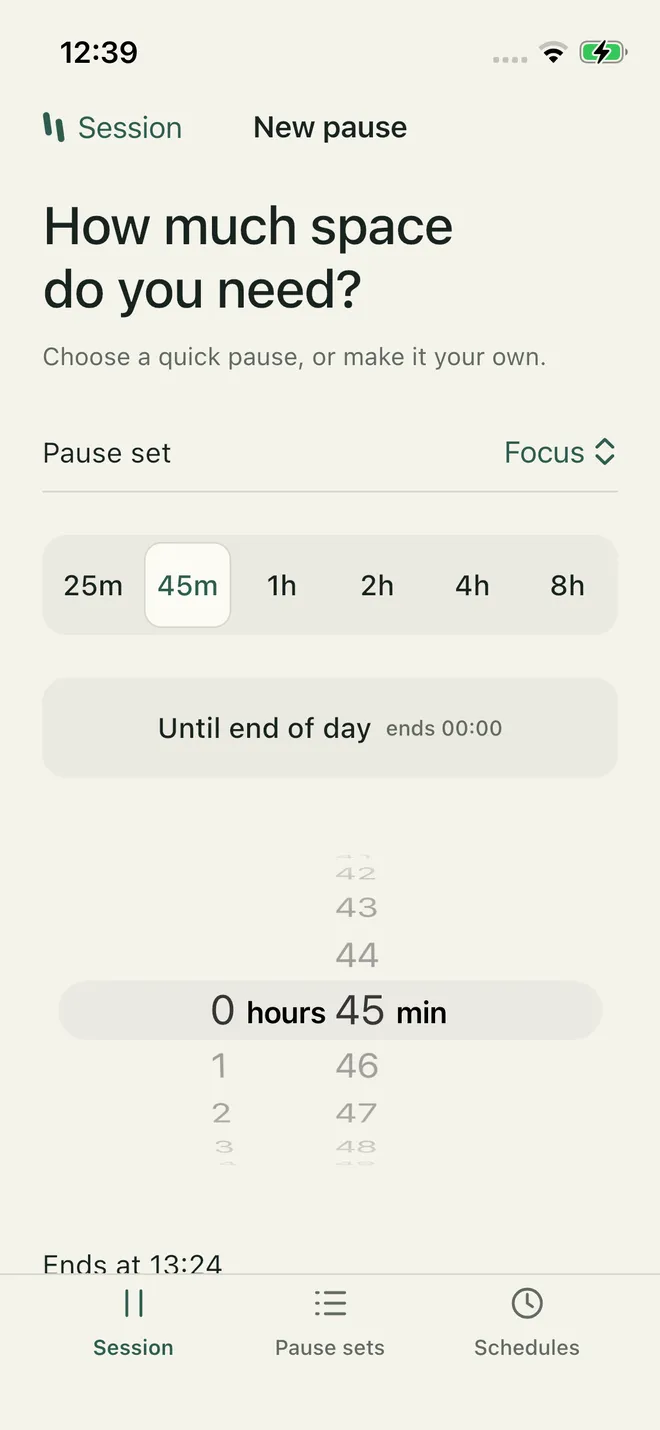
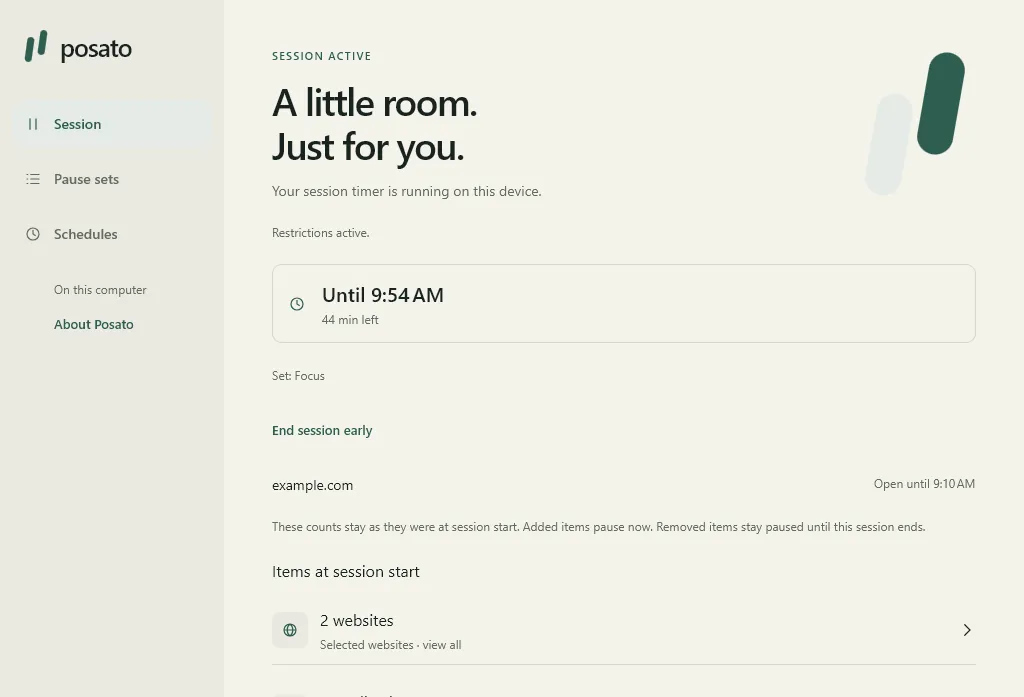
Wybierz zestaw i czas trwania: szybki wybór od 25 minut do 8 godzin, Do końca dnia albo dowolną długość od 5 minut do 24 godzin (do 23 godzin i 59 minut na iPhonie). Sprawdź wybór i rozpocznij sesję. Posato wstrzymuje wybrane strony i aplikacje na tym urządzeniu, w granicach opisanych w ograniczeniach poniżej. Sesja kończy się o wybranej godzinie albo wtedy, gdy świadomie kończysz ją wcześniej. Na iPhonie ograniczenia mogą potrwać jeszcze po zakończeniu sesji. Na Macu jednorazowa konfiguracja pozwala rozpoczynać pauzy i harmonogramy bez pytania o hasło za każdym razem.
Zaplanuj pauzy z wyprzedzeniem
Dodaj harmonogram z nazwą, zestawem, dniami tygodnia i godzinami, na przykład poranki w dni robocze od 9 do 11. Zaczyna się i kończy sam na każdym urządzeniu, które skonfigurujesz, nawet gdy okno Posato jest zamknięte na komputerze albo aplikacja jest zamknięta na telefonie. Gdy plany się zmienią, pomiń najbliższą pauzę albo zakończ jedną wcześniej. Gdy pauzy nachodzą na siebie, Posato wstrzymuje wszystko z ich zestawów, w granicach każdego urządzenia, a każda pozycja pozostaje wstrzymana, aż skończy się ostatnia pauza, która ją obejmuje. Na Macu i iPhonie Posato może powiadomić, gdy pauza się kończy albo gdy zaczyna się na innym urządzeniu.
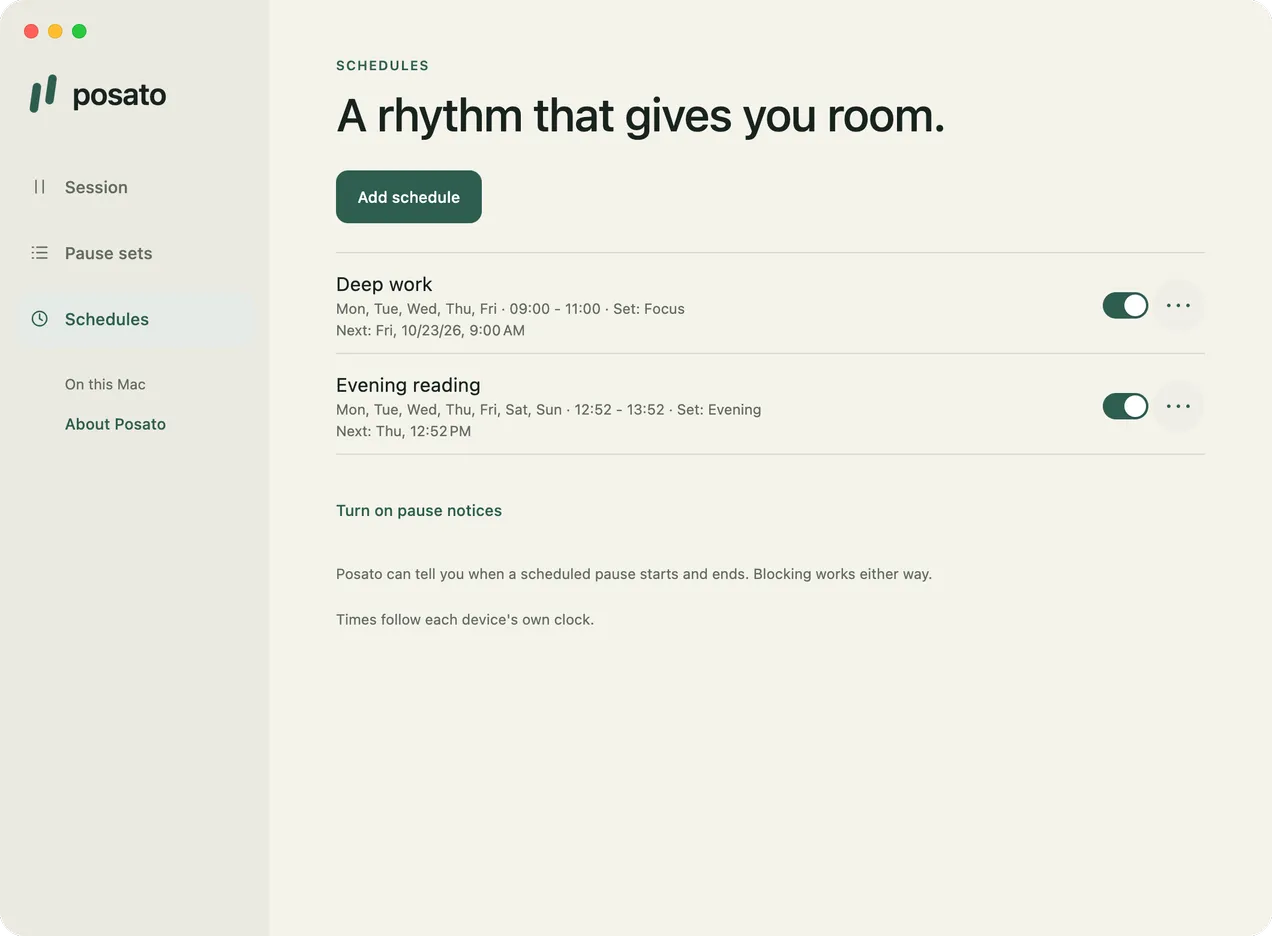
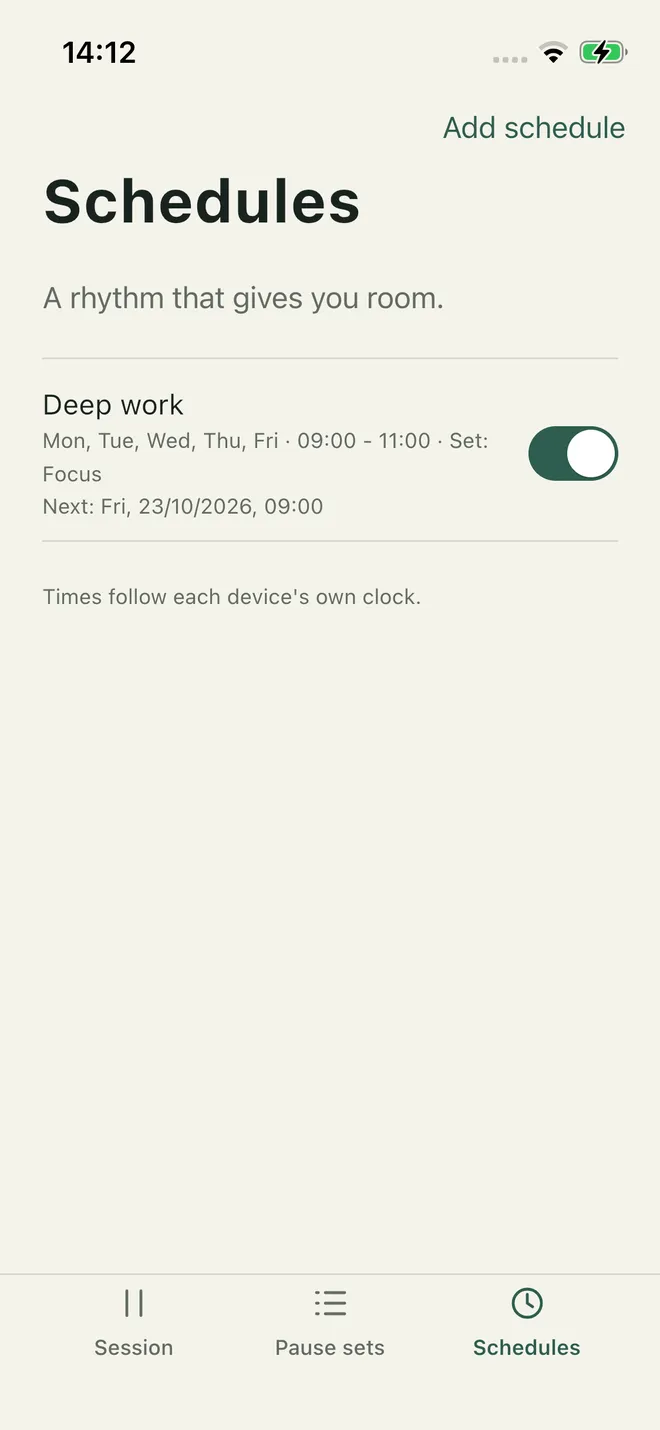
Zrzuty ekranu pochodzą z prawdziwych aplikacji i pokazują przykładowe wybory.
Zrób przerwę albo wpuść stronę na chwilę
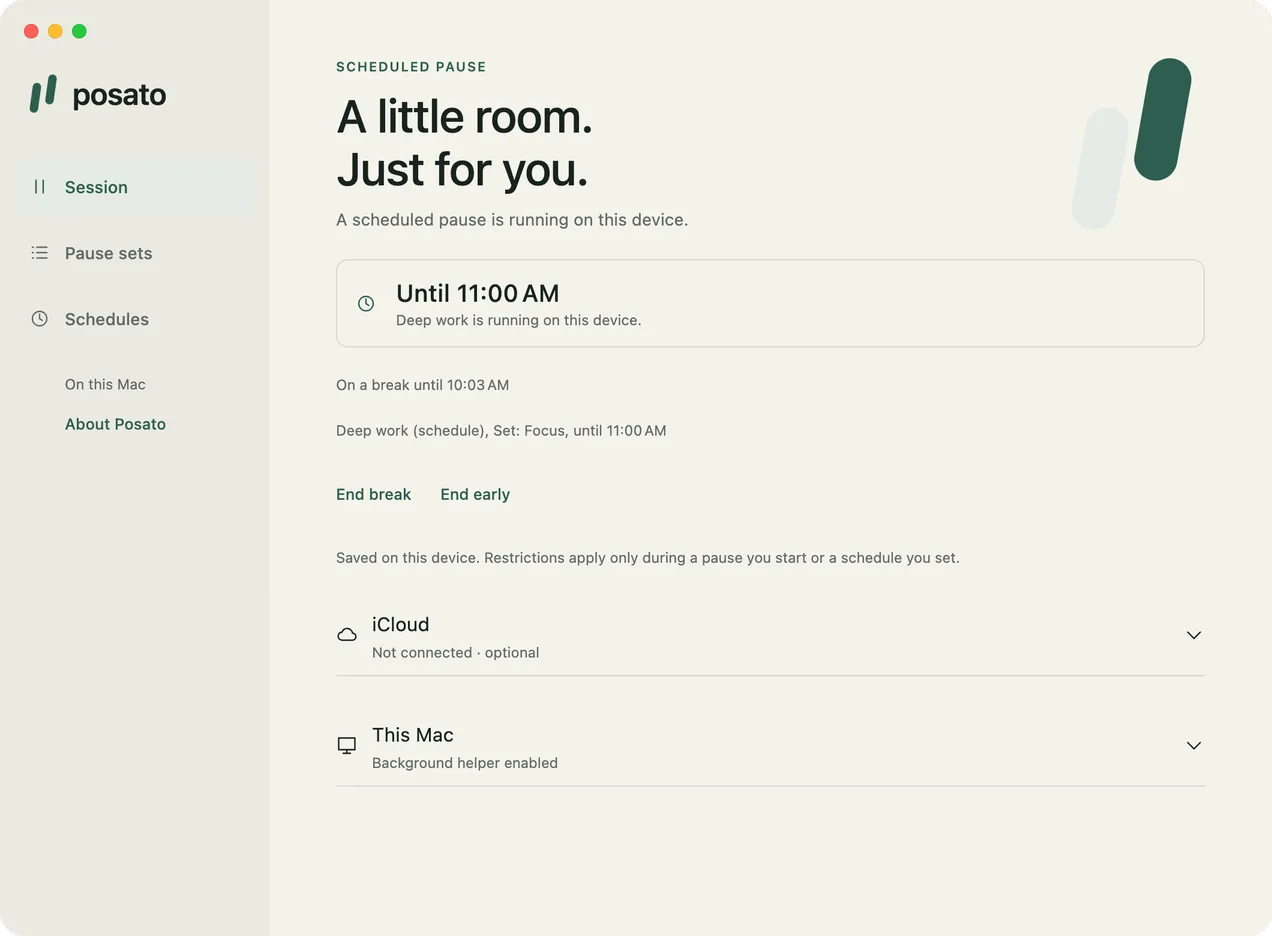
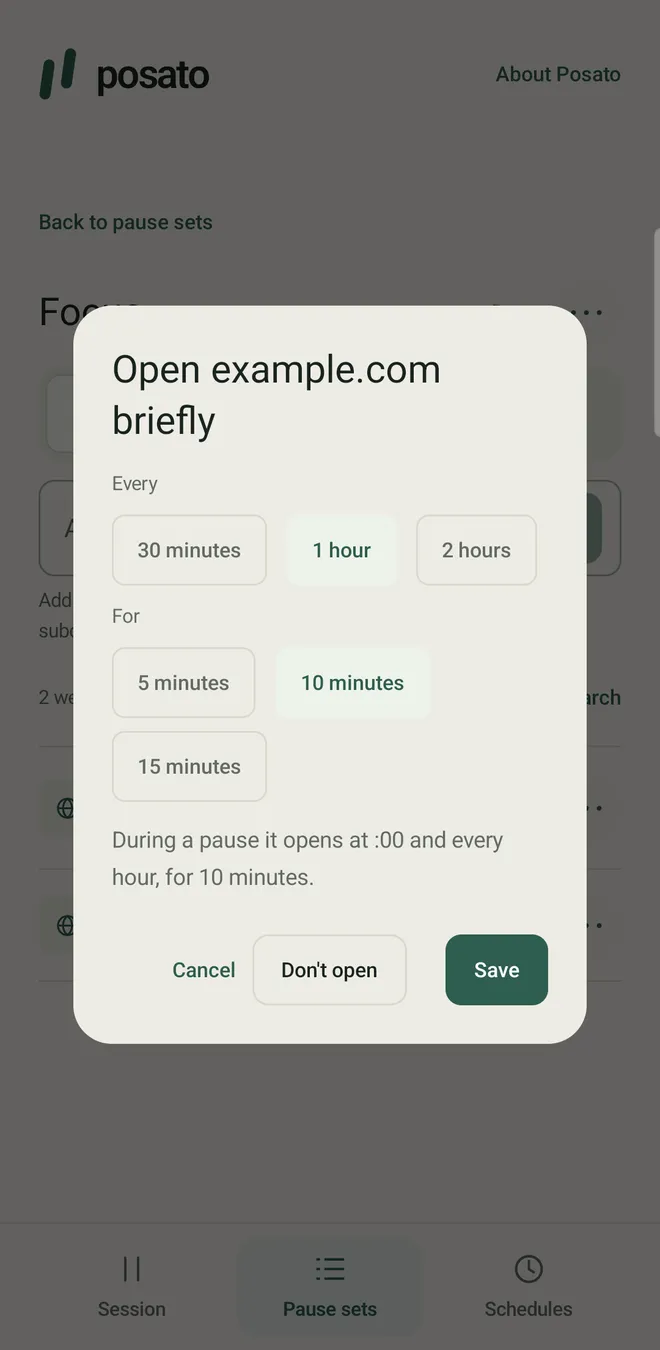
W trakcie zaplanowanej pauzy wybierz Zrób przerwę na 5, 10 albo 15 minut: ograniczenia wstrzymują się na tym urządzeniu, a po synchronizacji także na pozostałych, i wracają same. Każda zaplanowana pauza pozwala na jedną przerwę, a Zakończ przerwę od razu przywraca ograniczenia. Dla strony, do której chcesz od czasu do czasu zajrzeć, na przykład z wiadomościami, wybierz Otwieraj na chwilę… w jej menu w zestawie: w trakcie pauzy otwiera się co 30 minut, co godzinę albo co 2 godziny, na 5, 10 albo 15 minut, według zegara danego urządzenia. Sesja pokazuje, kiedy otworzy się następnym razem. Gdy zrobisz przerwę albo ustawisz taką regułę, urządzenie ze starszą wersją przestaje się synchronizować, dopóki go nie zaktualizujesz.
Udostępnij sesję przez iCloud
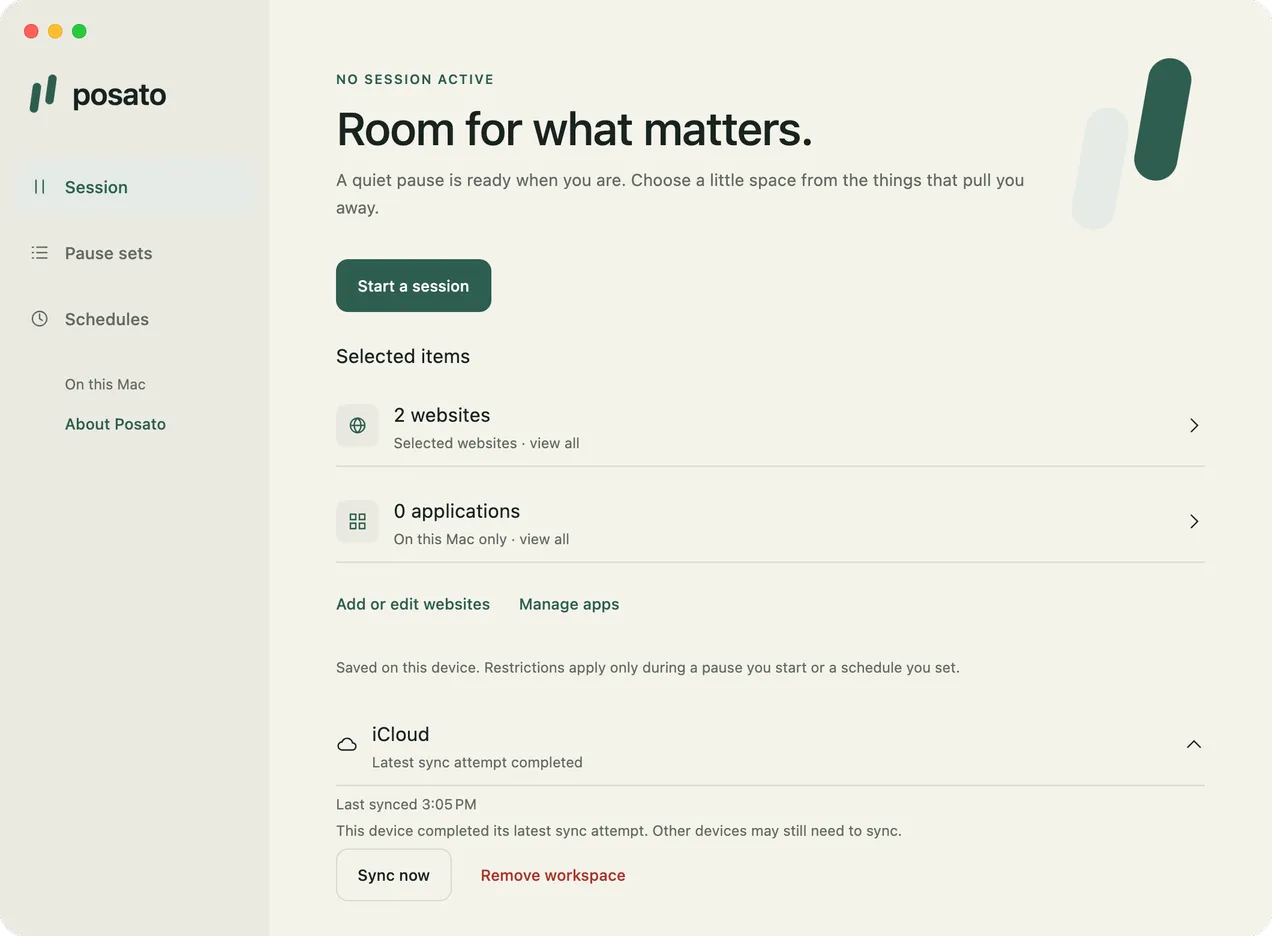
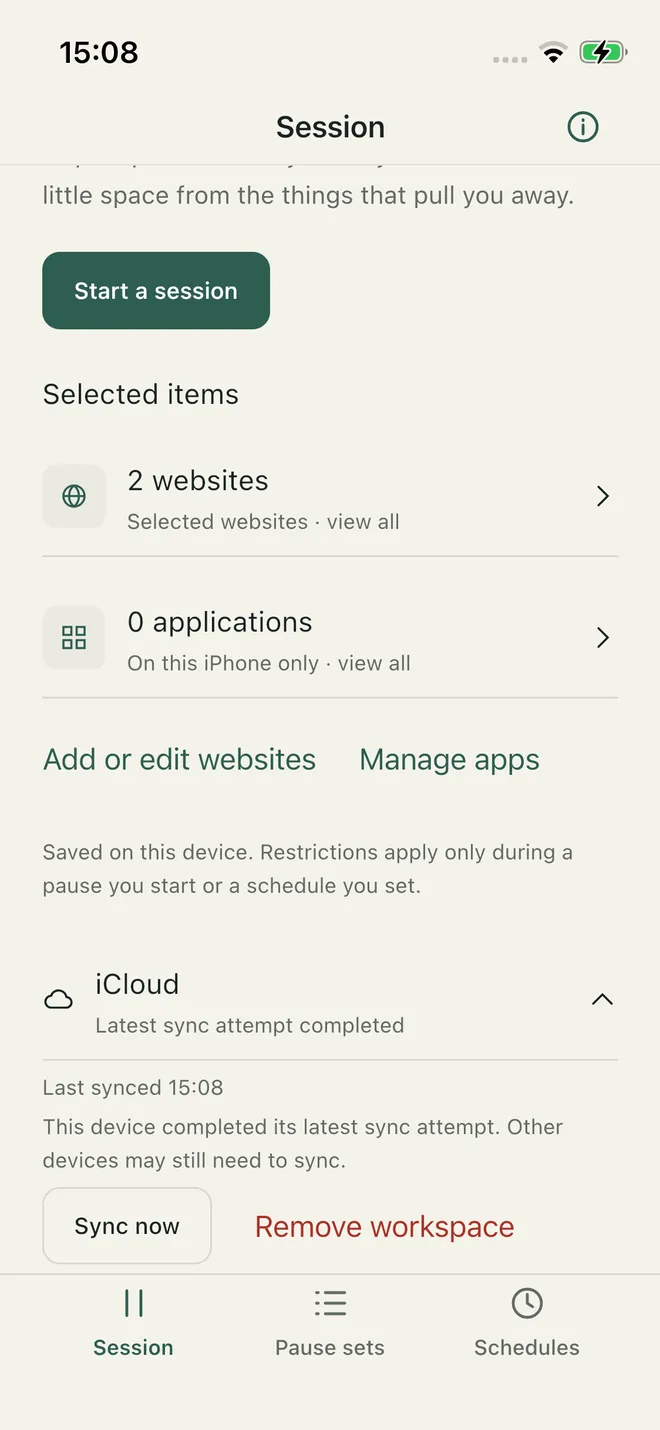
Wybierz Synchronizuj z iCloud na jednym Macu i jednym iPhonie zalogowanych na to samo konto Apple, aby udostępniać zestawy wraz ze stronami, sesjami i harmonogramami. Nie potrzeba kodu QR ani zaproszenia. Synchronizacja działa w miarę możliwości, więc zmiana może dotrzeć późno albo wcale. Sesja rozpoczęta na iPhonie wstrzymuje na Macu dopiero wtedy, gdy ją tam wznawiasz. Aktualizuj Posato na każdym urządzeniu: gdy jedno działa na Posato 1.3, urządzenia ze starszą wersją przestają się synchronizować, dopóki ich nie zaktualizujesz.
Synchronizacja przez folder
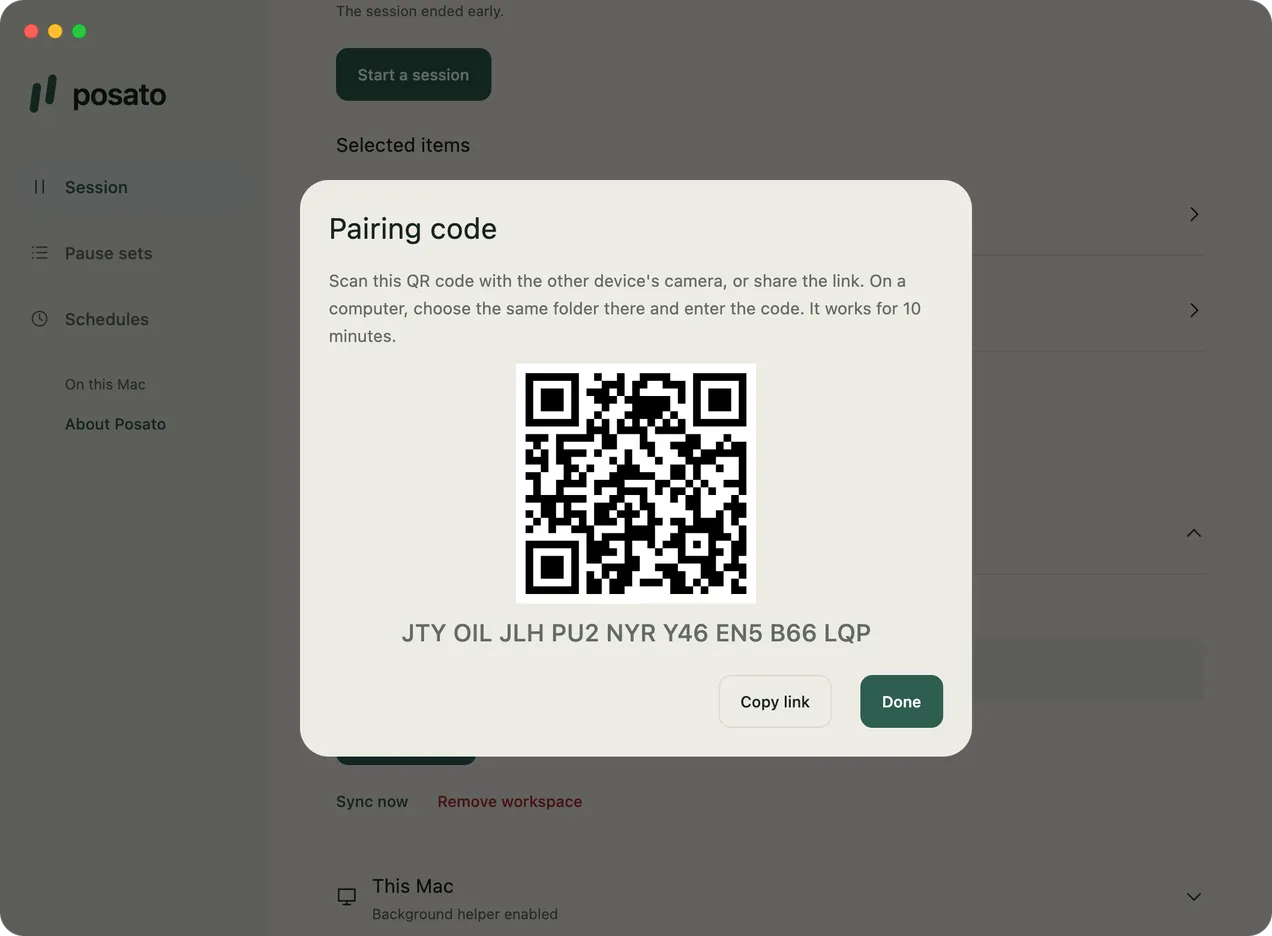
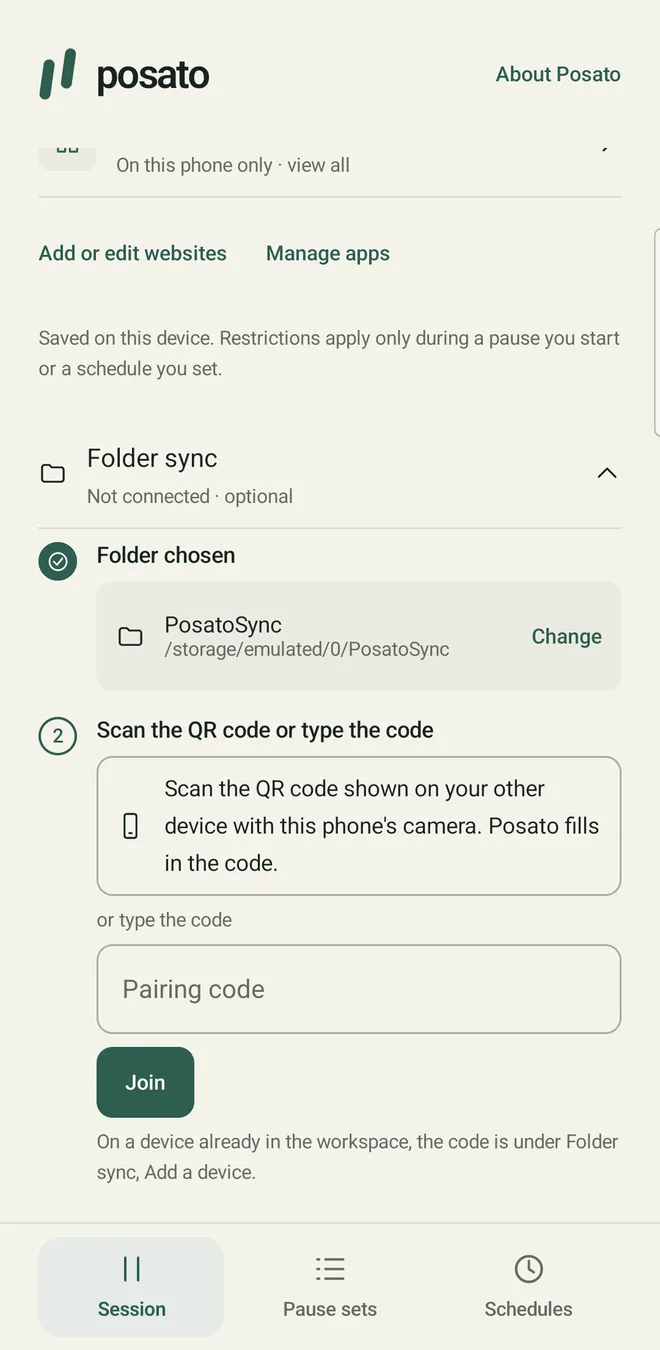
Aby połączyć dowolny zestaw urządzeń Mac, iPhone, Windows, Linux i Android, trzymaj obszar roboczy w folderze, który synchronizuje Dropbox, OneDrive, Syncthing, iCloud Drive albo inna usługa. Posato zapisuje tam tylko zaszyfrowane pliki. Obszar roboczy korzysta z iCloud albo z jednego folderu, nigdy z obu naraz. Utwórz obszar roboczy na jednym urządzeniu, a potem wybierz tam Dodaj urządzenie. Na drugim urządzeniu wykonaj dwa kroki, w dowolnej kolejności: wskaż jego kopię tego samego folderu i podaj kod, skanując kod QR aparatem telefonu, otwierając udostępniony odnośnik albo wpisując kod parowania. Dołącza, gdy ma jedno i drugie. Kod działa przez 10 minut. Urządzenie, które dołącza w trakcie pauzy, zaczyna wstrzymywać od razu. Nie da się usunąć pojedynczego urządzenia; aby przestać dzielić się z jednym, usuń obszar roboczy i utwórz nowy w innym folderze.
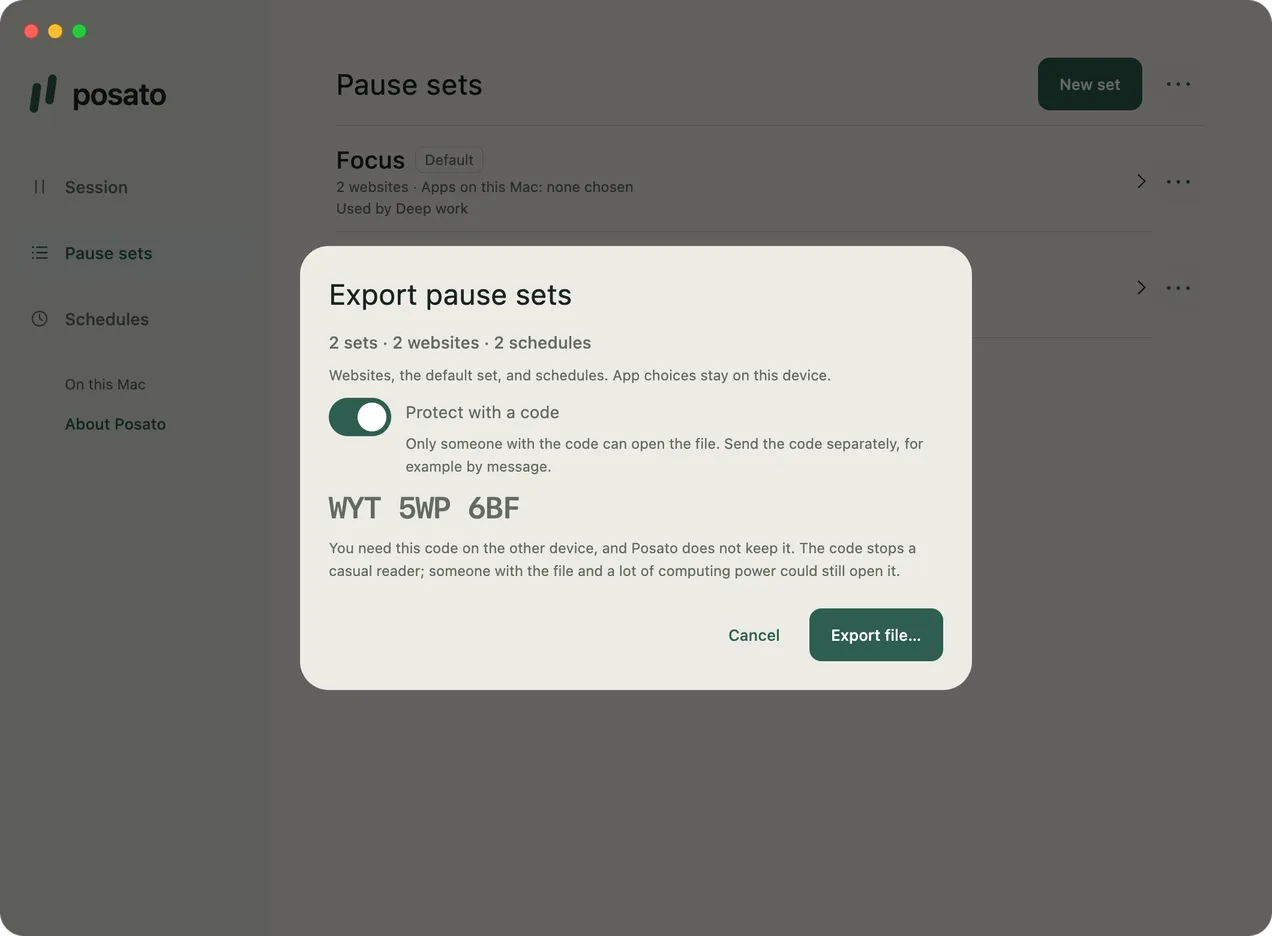
Skopiuj zestawy plikiem
Aby skonfigurować urządzenie spoza obszaru roboczego, na przykład Maca na innym koncie Apple, wybierz
Eksportuj zestawy… z menu … w Zestawach.
Plik .posato zawiera zestawy wraz ze stronami, zestaw domyślny i
harmonogramy, nigdy wyboru aplikacji. Chroń kodem szyfruje go
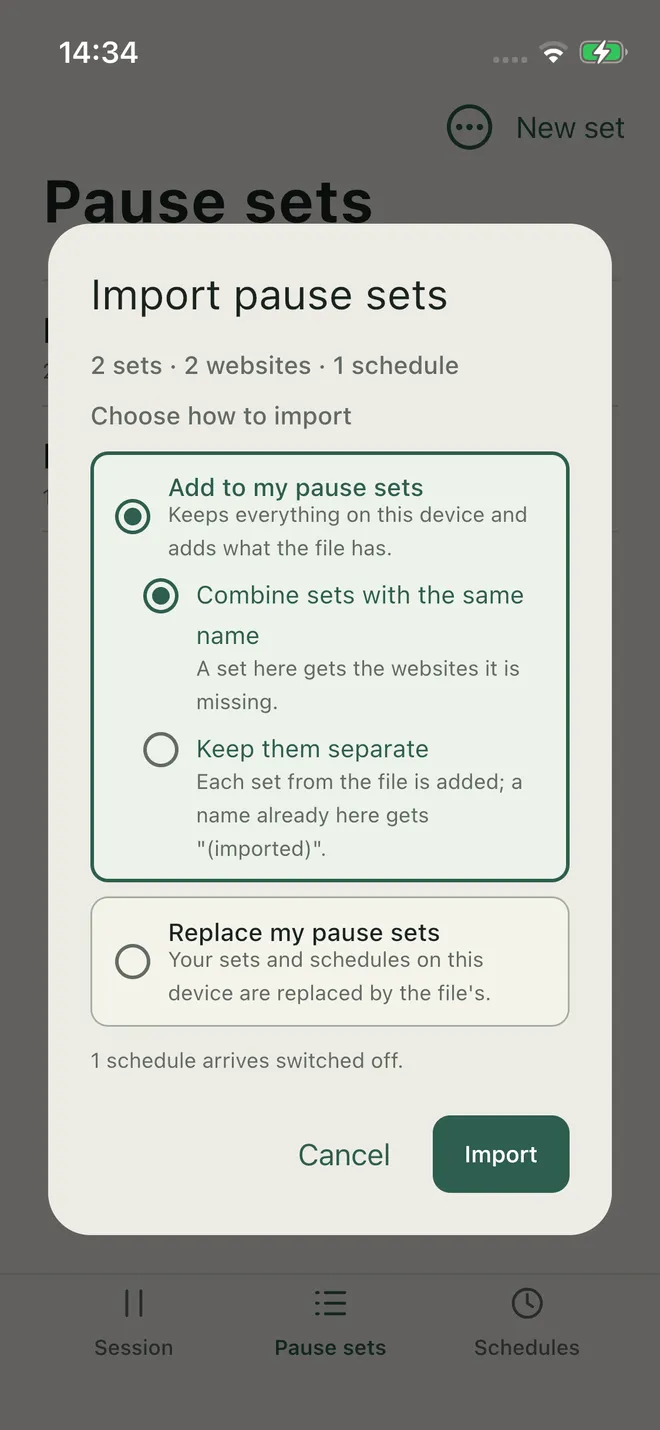
dziewięcioznakowym kodem, który Posato pokazuje raz. Na drugim urządzeniu wybierz Importuj…,
aby dodać zestawy do swoich albo je zastąpić; zaimportowane harmonogramy przychodzą wyłączone. To jednorazowa
kopia, nie synchronizacja.
Ograniczenia
Posato dokłada świadomego oporu; to nie jest zamek, którego nie da się otworzyć.
- Mac: wstrzymywanie działa, gdy Posato jest uruchomione, także w pasku menu przy zamkniętym oknie. Zakończenie Posato zatrzymuje je oraz nowe starty z harmonogramu. Wstrzymywanie wymaga zgody administratora; po jednorazowej konfiguracji starty już o nią nie proszą. Wstrzymane aplikacje są zamykane, więc zapisz pracę przed rozpoczęciem sesji. Wstrzymywanie stron obejmuje Safari i Google Chrome Stable, gdy korzystają z systemowych ustawień proxy.
- iPhone: ograniczenia mogą potrwać po zakończeniu sesji. Przy sesjach krótszych niż 15 minut znikają tylko wtedy, gdy Posato jest otwarte na końcu albo przy następnym otwarciu.
- Linux: strony są wstrzymywane po nazwie przez
/etc/hosts, bez strony pauzy; przeglądarka z własnym DNS przez HTTPS omija to. Wstrzymane aplikacje są kończone, więc zapisz pracę przed rozpoczęciem sesji. Usługa systemowa, instalowana raz hasłem, kończy pauzę o czasie nawet przy zamkniętym Posato. Zamknięcie okna zostawia Posato uruchomione z ikoną w obszarze stanu. Na pulpicie, którego obszar stanu nie pokazuje ikon aplikacji, na przykład GNOME bez rozszerzenia AppIndicator, ikony nie ma, a Posato zostaje w tle tylko podczas pauzy albo włączonego harmonogramu. Zakończenie Posato zatrzymuje nowe starty z harmonogramu. - Android: strony są wstrzymywane po nazwie przez lokalny VPN, bez strony pauzy; inny VPN nie może działać w trakcie pauzy, a ścisły Prywatny DNS albo przeglądarka z własnym DNS przez HTTPS omija to. Wstrzymaną aplikację zasłania ekran pauzy.
- Windows: strony są wstrzymywane po adresach, na które prowadzą ich nazwy, bez strony pauzy, więc strona, która dzieli adresy z innymi, może wstrzymać także je, a przeglądarka z własnym DNS przez HTTPS, VPN albo proxy może to ominąć. Wstrzymane aplikacje są kończone, więc zapisz pracę przed rozpoczęciem sesji. Usługa systemowa, ustawiana przez instalator, kończy pauzę o czasie nawet przy zamkniętym Posato. Zamknięcie okna zostawia Posato uruchomione z ikoną w obszarze powiadomień; zakończenie go zatrzymuje nowe starty z harmonogramu. Posato wstrzymuje tylko to konto Windows, z którego je zainstalowano, a aplikacji ze Sklepu Microsoft nie da się wstrzymać.
- Synchronizacja: synchronizacja działa w miarę możliwości; zmiana może dotrzeć późno albo wcale. Jeśli zgubisz każdą kopię klucza obszaru roboczego, zsynchronizowanych danych nie da się odzyskać.
Przeczytaj pełne ograniczenia wstrzymywania i synchronizacji: zasięg przeglądarek, zachowanie VPN i Private Relay, wznawianie po uśpieniu, synchronizację przez folder i kody parowania oraz odzyskiwanie danych.
Prywatność
Twórca Posato nie otrzymuje Twoich danych. Zestawy, strony, wybór aplikacji, sesje i harmonogramy zostają na Twoich urządzeniach. Jeśli włączysz synchronizację z iCloud, zmiany są szyfrowane na urządzeniu, zanim trafią do prywatnej bazy iCloud. Przy synchronizacji przez folder Posato zapisuje w wybranym folderze tylko zaszyfrowane pliki. Na Macu sprawdzanie aktualizacji łączy się z GitHub Releases dopiero po Twojej zgodzie. Zobacz politykę prywatności.
Zainstaluj Posato
-
Mac
macOS 13 lub nowszy. Pobierz
Posato-1.6.0.dmgna Apple silicon alboPosato-1.6.0-intel.dmgna Maca z procesorem Intel z GitHub Releases, podpisany i poświadczony notarialnie, i przenieś Posato do folderu Aplikacje. Po Twojej zgodzie może sprawdzać nowe wydania, a instalacja aktualizacji czeka, aż sesja się skończy. Aby przejść z Posato 1.0, zakończ Posato i zastąp aplikację. -
iPhone
iOS 18 lub nowszy. Zainstaluj Posato z App Store; tam też się aktualizuje.
-
Linux
Ubuntu 24.04 lub nowszy. Pobierz
posato_1.6.0_arm64.debna arm64 alboposato_1.6.0_amd64.debna x86-64 z GitHub Releases i zainstaluj poleceniemsudo apt install ./posato_1.6.0_<arch>.deb. Potem otwórz Posato i przejdź pierwsze uruchomienie; raz poprosi o hasło, aby zainstalować usługę pauzy. -
Android
Android 13 lub nowszy. Zainstaluj Posato z Google Play; tam też się aktualizuje. Potem otwórz Posato i przejdź pierwsze uruchomienie, które prosi o uprawnienia potrzebne do pauzy. Na telefonie bez Google Play pobierz
Posato-1.6.0.apkz GitHub Releases i otwórz go; gdy Android zapyta, zezwól na instalowanie aplikacji z tego źródła. -
Windows
Windows 11. Pobierz
Posato-1.6.0-x64.msialboPosato-1.6.0-arm64.msina komputer z procesorem Arm z GitHub Releases i otwórz go. Raz zatwierdź instalator jako administrator; ustawia on usługę pauzy. Potem otwórz Posato z menu Start i przejdź pierwsze uruchomienie. Pakiety nie są jeszcze podpisane, więc Windows SmartScreen może zatrzymać instalator: wybierz Więcej informacji, a potem Uruchom mimo to.
Aby zaktualizować na Linuxie albo Windows albo APK na Androidzie, zainstaluj nowszy pakiet w ten sam sposób. Macierz platform zapisuje, co sprawdzono na każdej platformie, w tym to, że wydanie na Intela sprawdzono pod Rosettą, a nie na Macu z procesorem Intel.