Ein wenig Raum.
Für das, was zählt.
Posato blockiert die Websites und Apps, die du auswählst, für eine Pause mit fester Dauer auf deinem Mac, iPhone, Windows- oder Linux-Computer oder Android-Smartphone, sofort oder nach Zeitplan, innerhalb der unten beschriebenen Grenzen.
Kein Posato-Account, keine Analyse und kein Server, der von Posato betrieben wird.
Wenn dir Posato hilft, gib ihm einen Stern auf GitHub, damit andere es finden.





Auf einem Android-Smartphone ohne Google Play installierst du die signierte APK von GitHub Releases.
macOS 13 oder neuer auf Apple Silicon oder Intel, iOS 18 oder neuer, Ubuntu 24.04 oder neuer, Android 13 oder neuer und Windows 11. So installierst du Posato
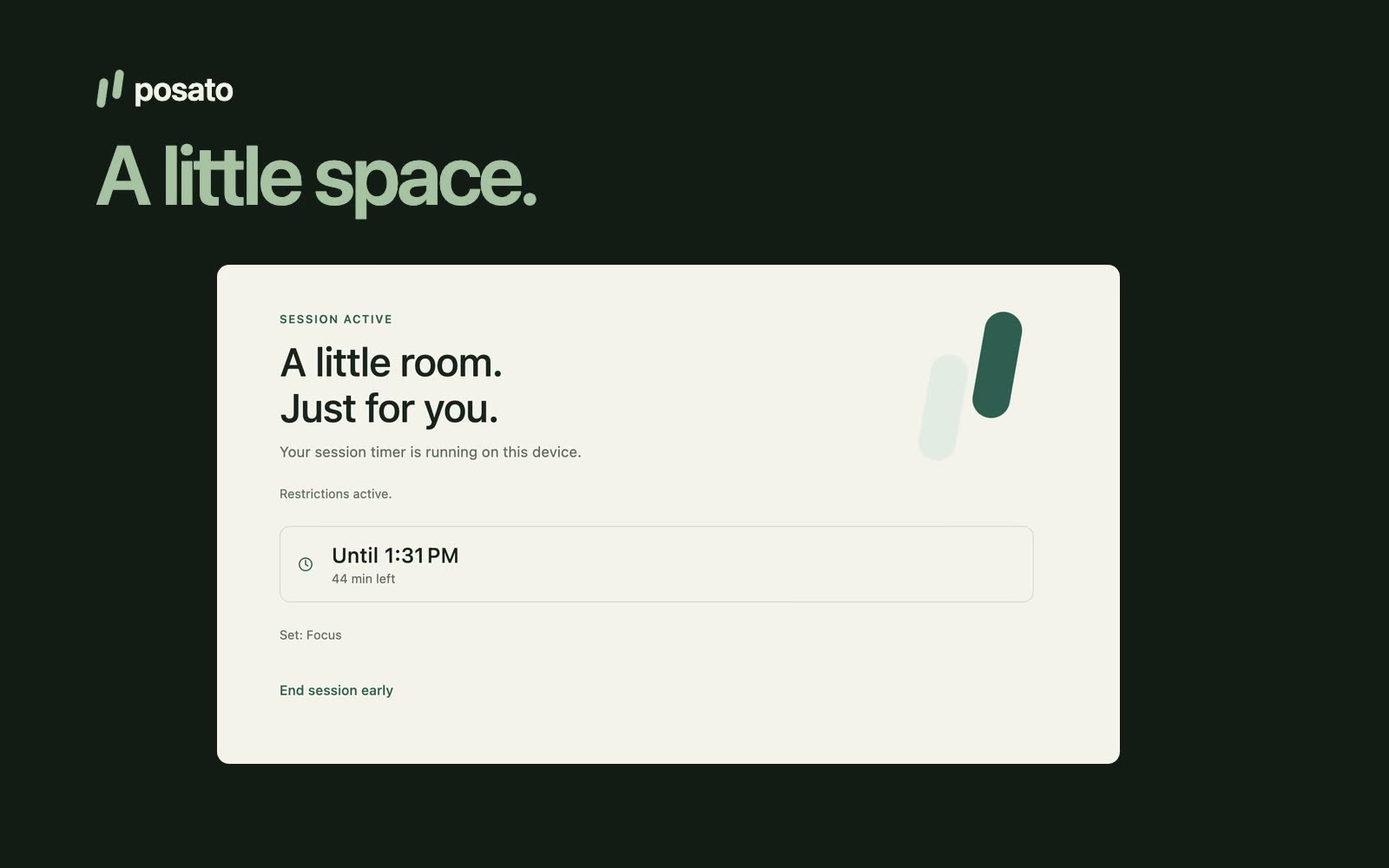
Wähle, was pausiert wird
Fasse in Pausensets zusammen, was du pausieren möchtest, etwa eines für die Arbeit und eines für den Abend. Ein Set enthält genaue Website-Domains und, auf jedem Gerät, die Apps, die du dort auswählst. Ein Set ist der Standard; ein anderes wählst du, wenn du eine Pause startest oder einen Zeitplan anlegst. Die App-Auswahl bleibt auf dem Gerät, auf dem du sie getroffen hast.
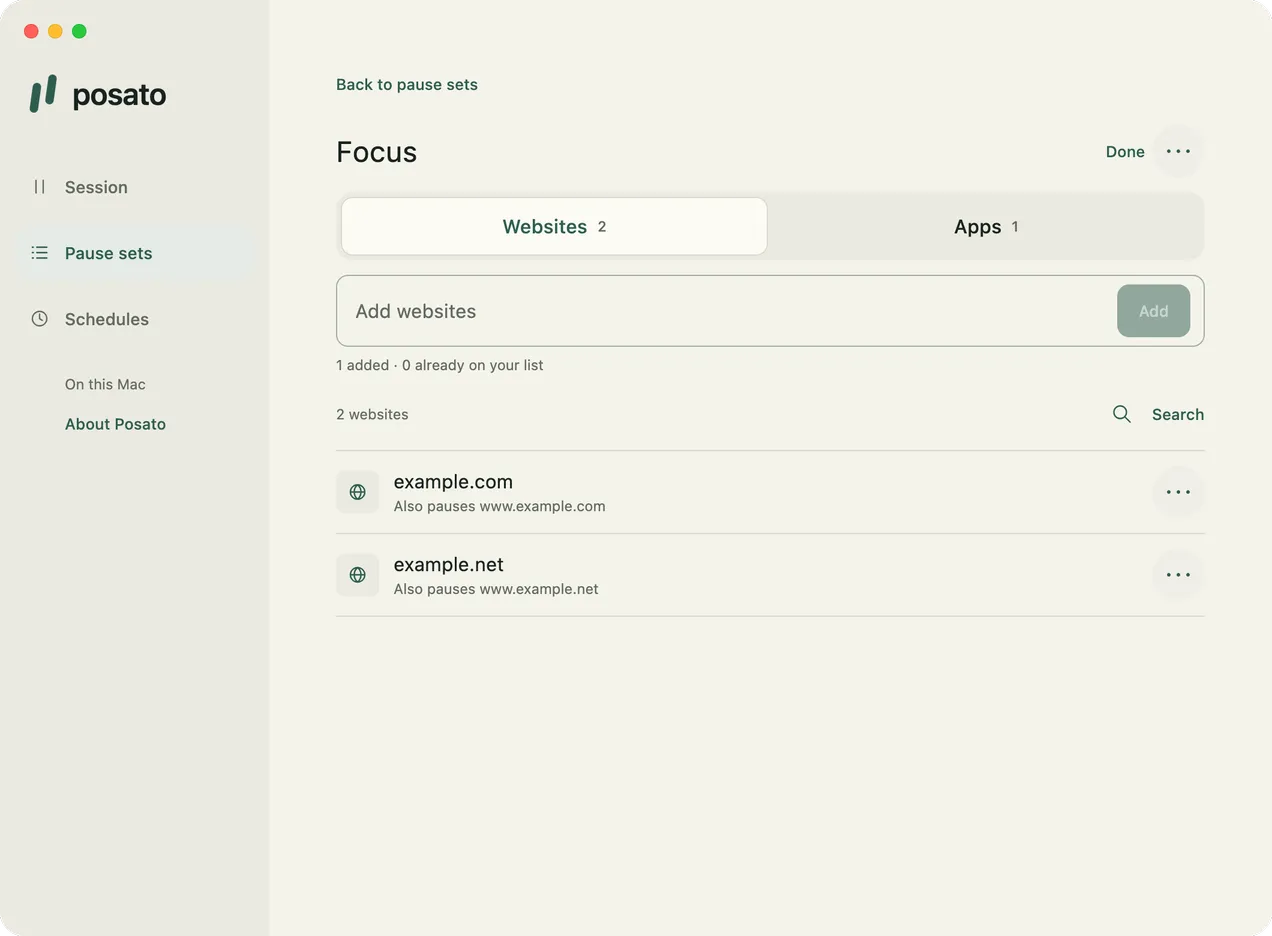
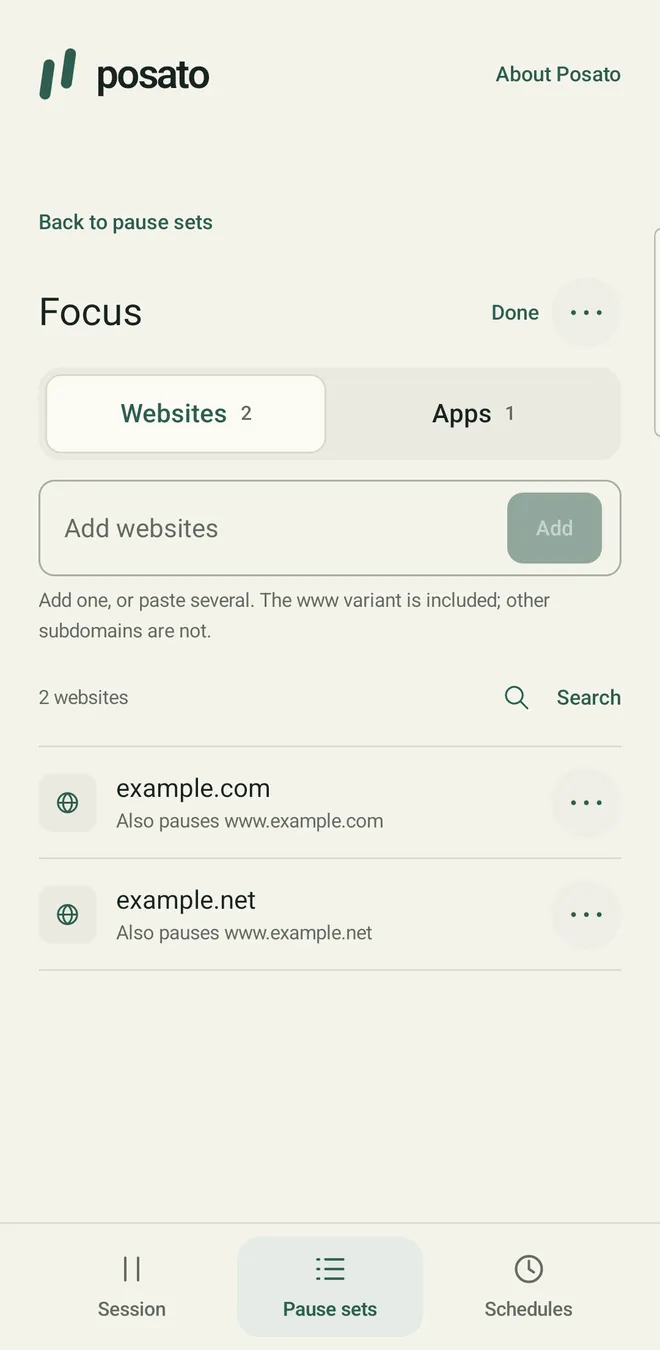
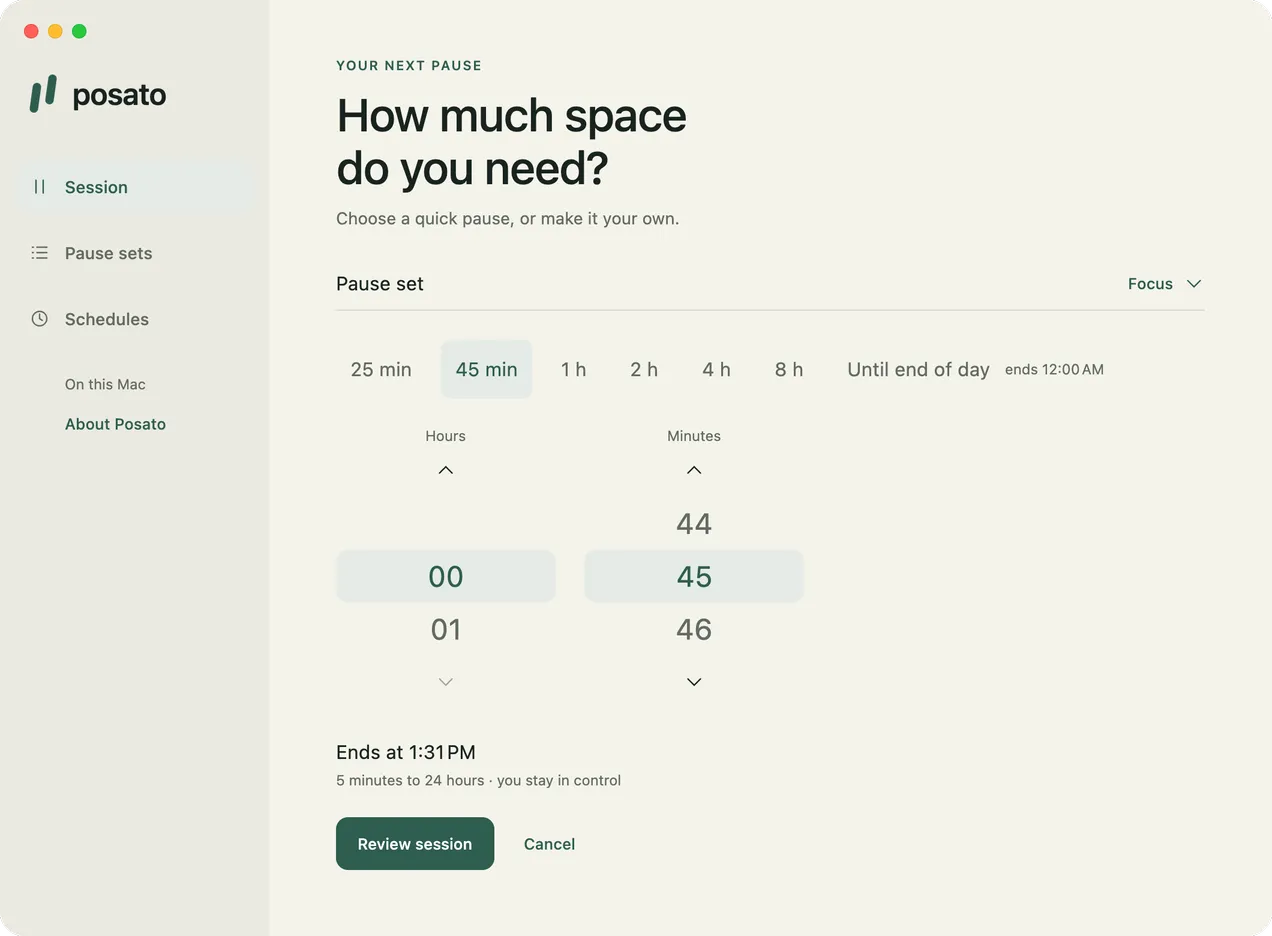
Starte eine Pause mit fester Dauer
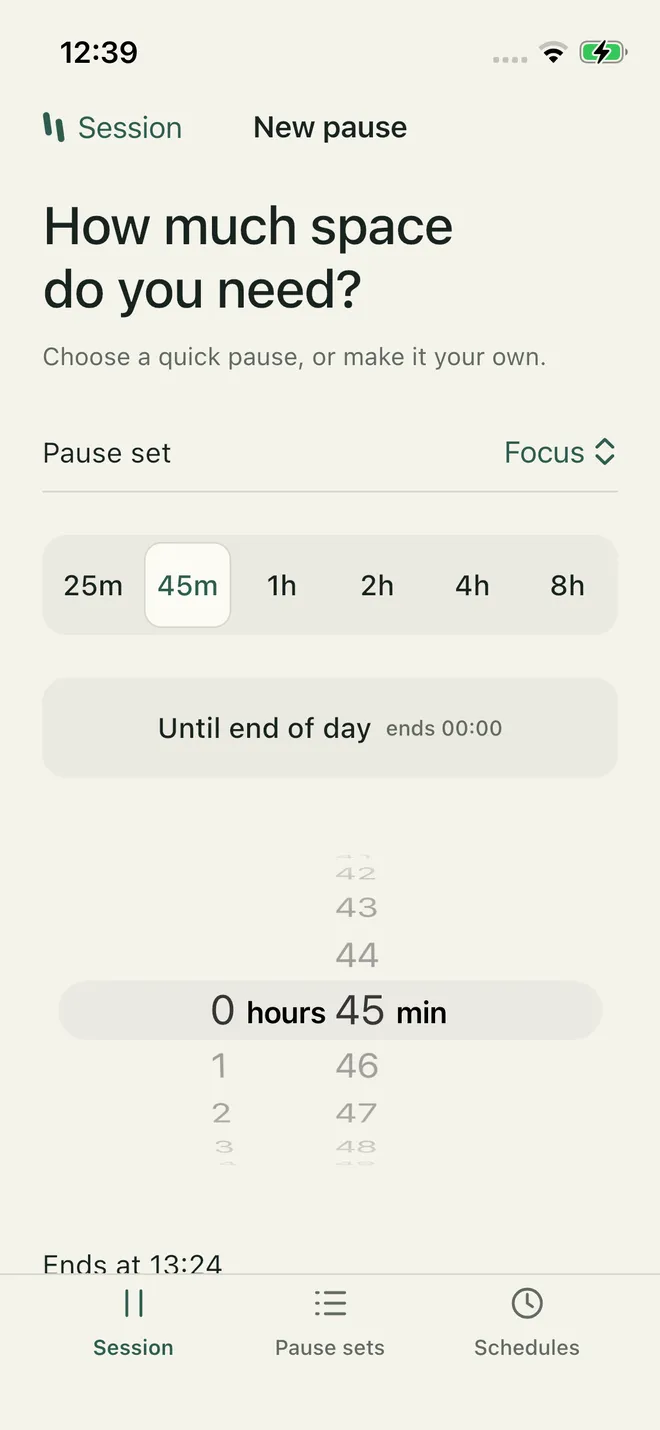
Wähle ein Pausenset und eine Dauer: eine schnelle Auswahl von 25 Minuten bis 8 Stunden, Bis Tagesende oder eine beliebige Länge von 5 Minuten bis 24 Stunden (auf dem iPhone bis 23 Stunden 59 Minuten). Prüfe deine Auswahl und starte die Sitzung. Posato blockiert die gewählten Websites und Apps auf diesem Gerät, innerhalb der unten beschriebenen Grenzen. Die Sitzung endet zur gewählten Zeit oder wenn du sie bewusst vorzeitig beendest. Auf dem iPhone können Einschränkungen nach dem Ende der Sitzung noch eine Weile bestehen. Auf einem Mac sorgt eine einmalige Einrichtung dafür, dass Pausen und Zeitpläne starten, ohne jedes Mal nach deinem Passwort zu fragen.
Plane Pausen im Voraus
Lege einen Zeitplan mit Namen, Pausenset, Wochentagen und Uhrzeiten an, etwa werktags morgens von 9 bis 11 Uhr. Er beginnt und endet von selbst auf jedem Gerät, das du eingerichtet hast, auch wenn das Fenster von Posato auf einem Computer oder die App auf einem Smartphone geschlossen ist. Überspringe die nächste Pause oder beende eine vorzeitig, wenn sich deine Pläne ändern. Überschneiden sich Pausen, pausiert Posato alles aus ihren Sets, innerhalb der Grenzen jedes Geräts, und jedes Element bleibt pausiert, bis die letzte Pause endet, die es enthält. Auf Mac und iPhone kann Posato dir mitteilen, wenn eine Pause endet oder auf einem anderen Gerät beginnt.
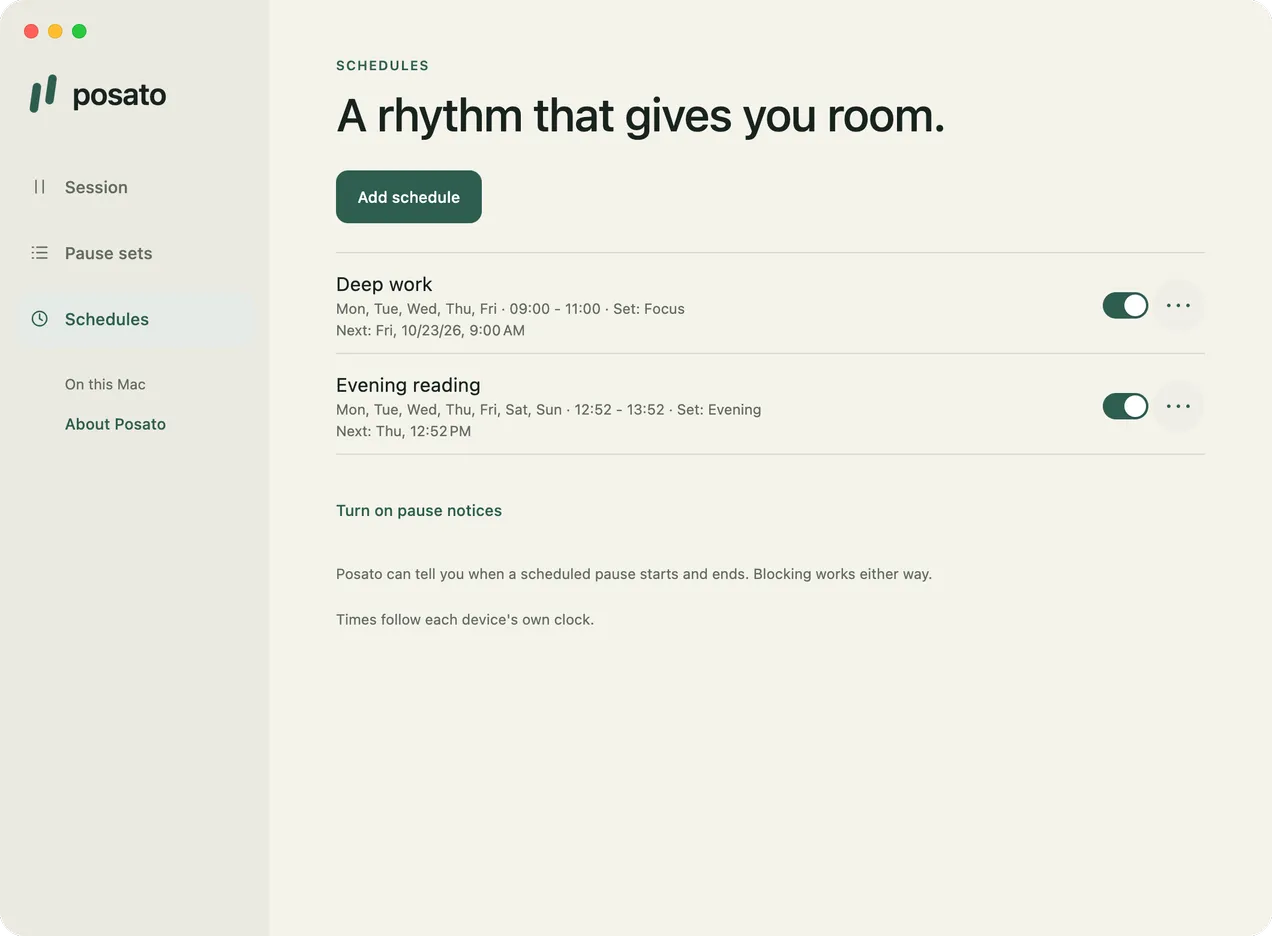
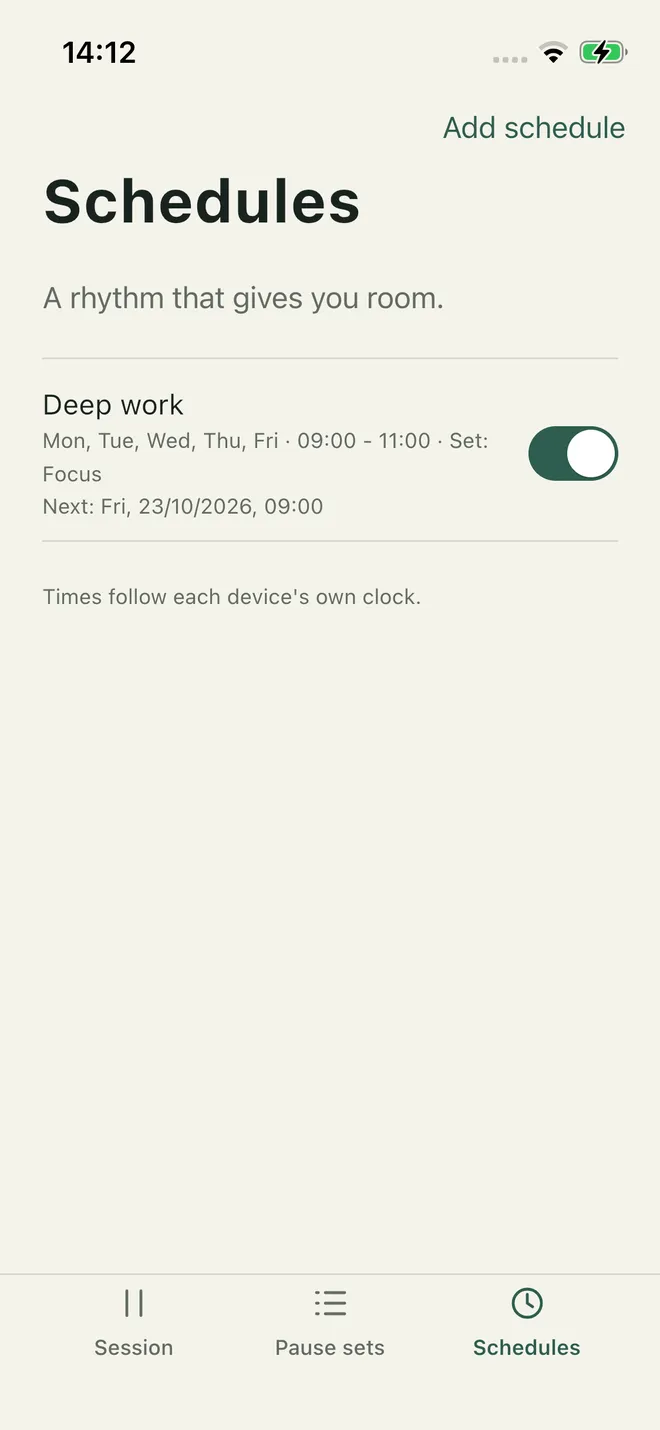
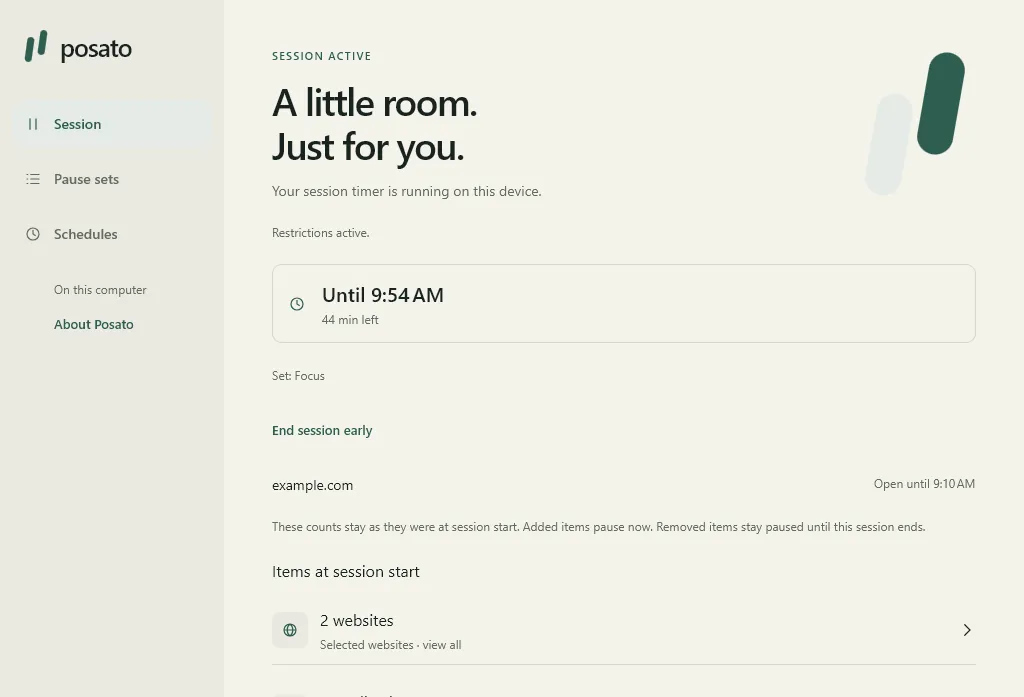
Die Bildschirmfotos stammen aus den echten Apps und zeigen Beispieldaten.
Mach eine Pause, oder lass eine Website kurz durch
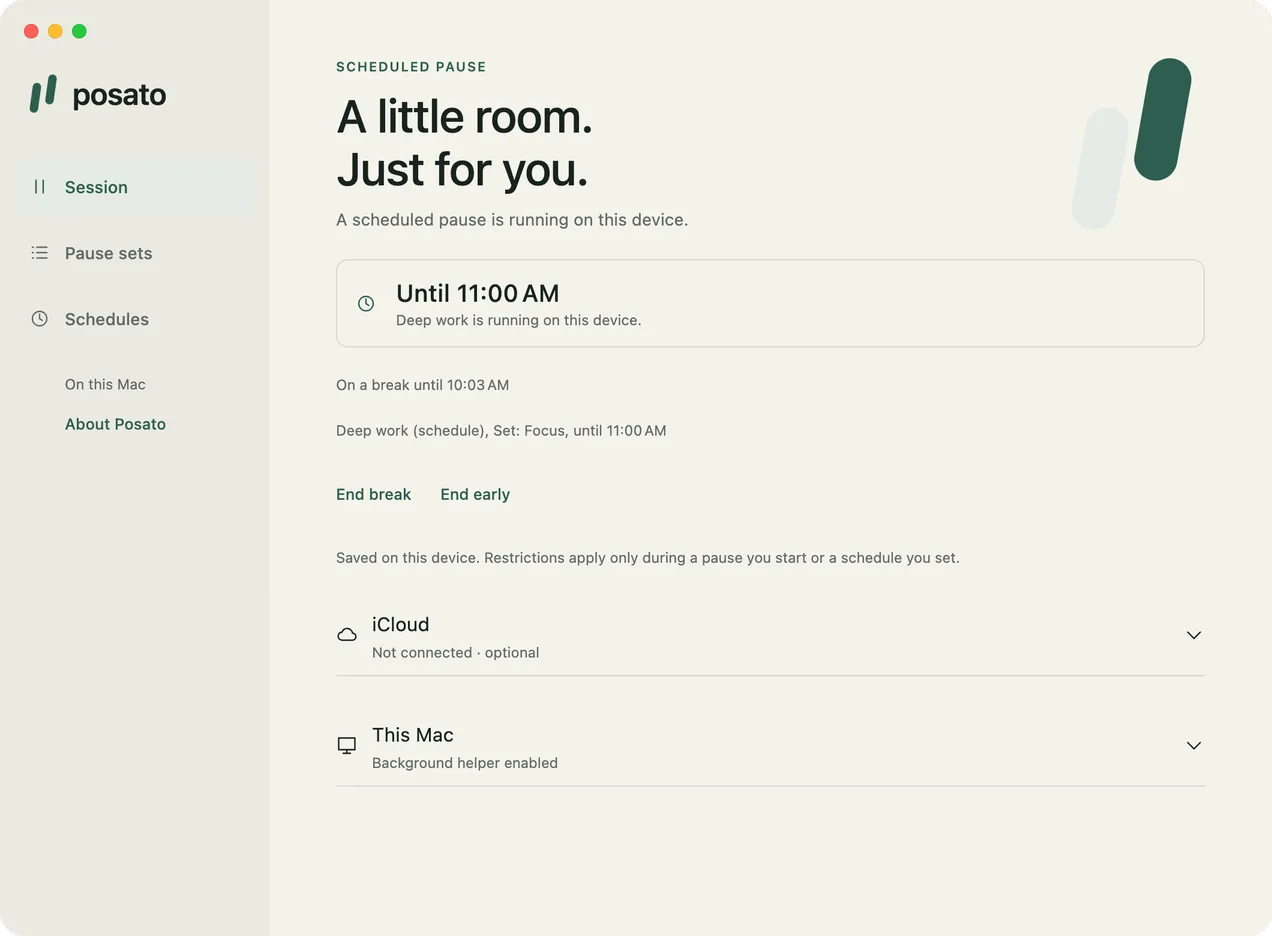
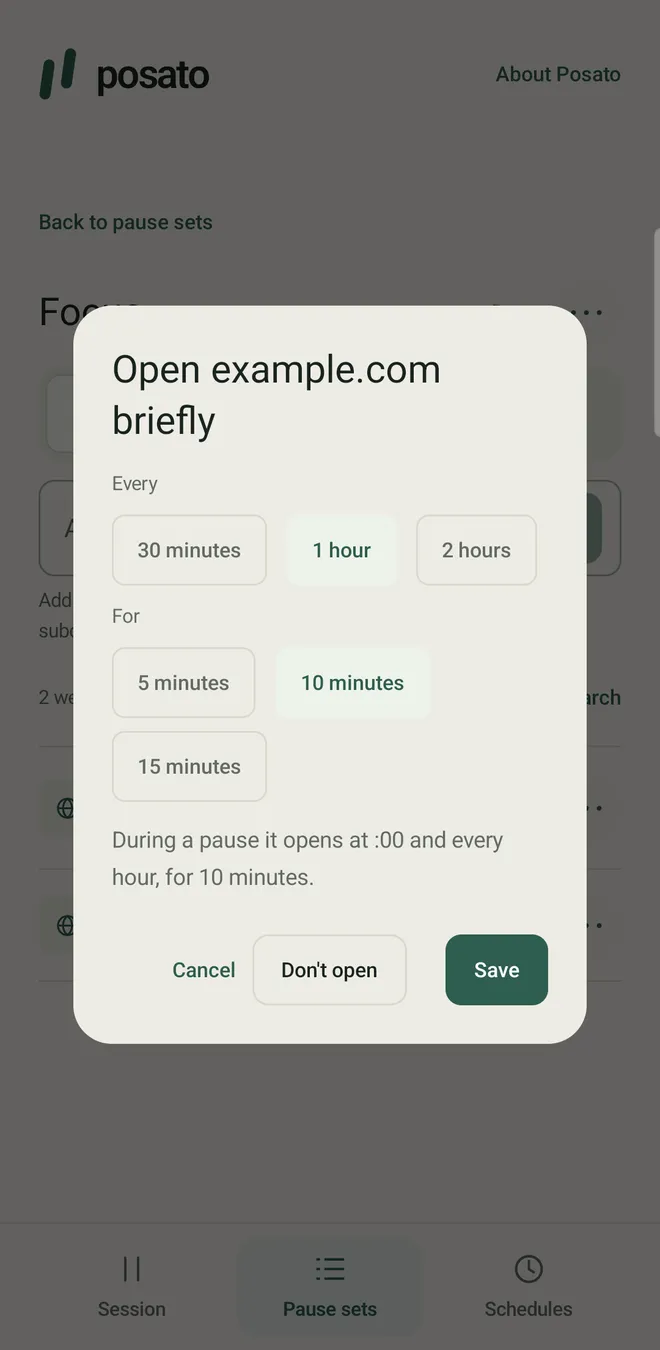
Wähle während einer geplanten Pause Pause machen für 5, 10 oder 15 Minuten: Die Einschränkungen pausieren auf diesem Gerät und, sobald sie synchronisiert sind, auf deinen anderen, und kehren von selbst zurück. Jede geplante Pause erlaubt eine solche Pause, und Pause beenden bringt die Einschränkungen sofort zurück. Für eine Website, die du ab und zu ansehen möchtest, etwa Nachrichten, wähle Kurz öffnen… in ihrem Menü im Pausenset: Während einer Pause öffnet sie sich alle 30 Minuten, jede Stunde oder alle 2 Stunden für 5, 10 oder 15 Minuten, nach der Uhr des jeweiligen Geräts. Unter „Sitzung“ siehst du, wann sie sich als Nächstes öffnet. Sobald du in einer geplanten Pause eine Pause machst oder eine solche Regel festlegst, synchronisiert ein Gerät mit einer älteren Version nicht mehr, bis es aktualisiert ist.
Teile die Sitzung über iCloud
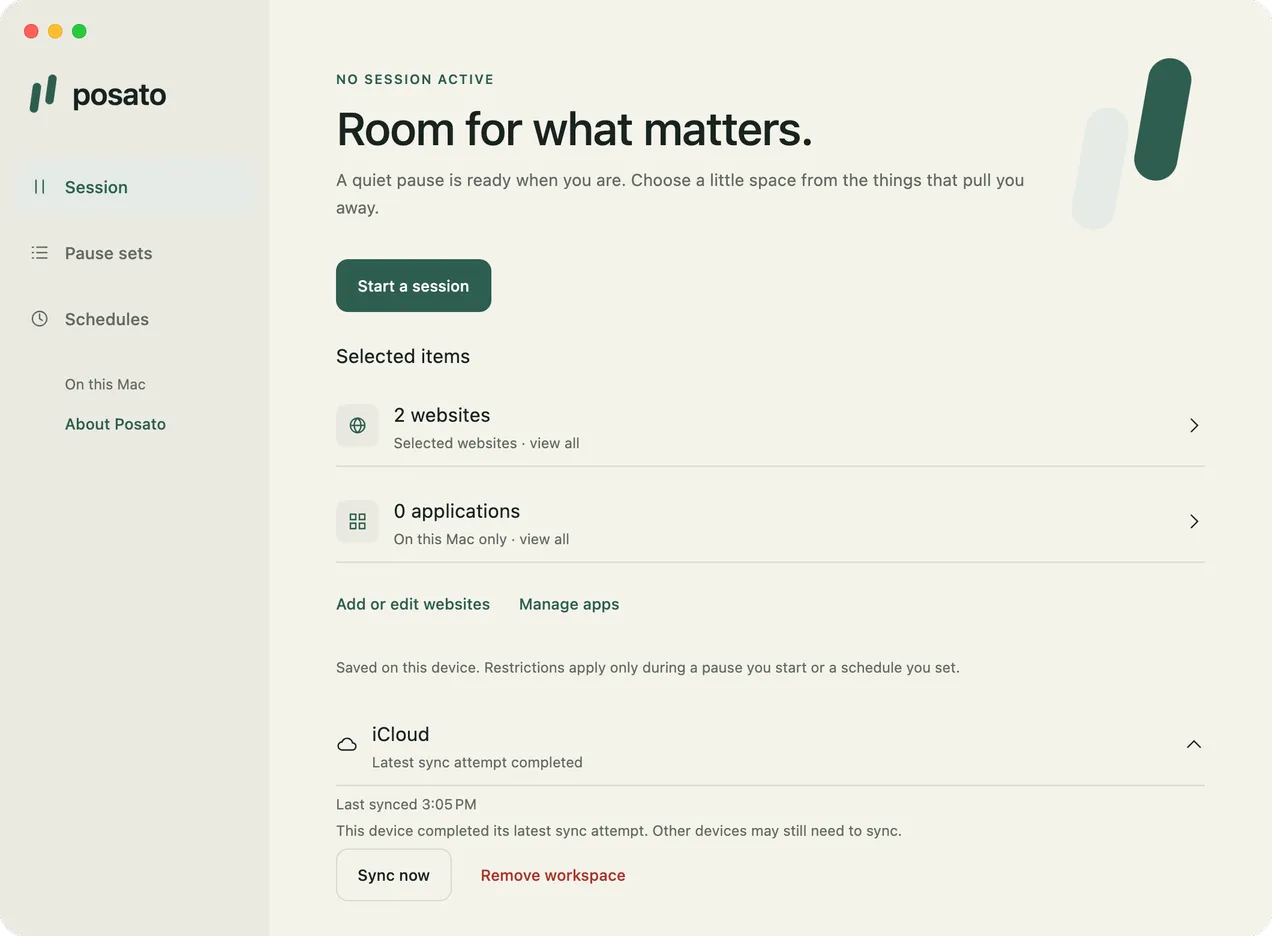
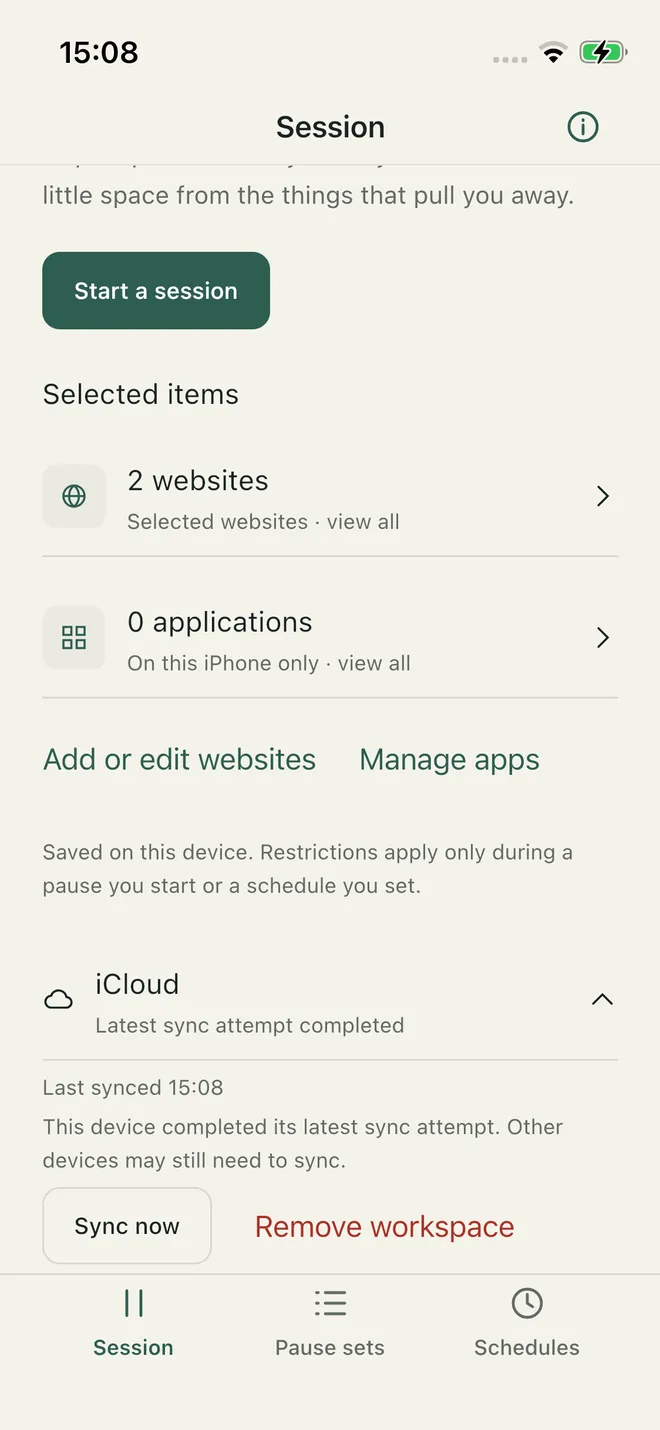
Wähle Mit iCloud synchronisieren auf einem Mac und einem iPhone, die mit demselben Apple Account angemeldet sind, um deine Pausensets mit ihren Websites, Sitzungen und Zeitplänen zu teilen. Ein QR-Code oder eine Einladung ist nicht nötig. Die Synchronisierung erfolgt nach bestem Bemühen, daher kann eine Änderung verspätet oder gar nicht ankommen. Eine Sitzung, die auf deinem iPhone gestartet wurde, blockiert auf dem Mac erst, wenn du sie dort fortsetzt. Aktualisiere Posato auf jedem Gerät: Sobald ein Gerät Posato 1.3 verwendet, synchronisieren Geräte mit einer älteren Version nicht mehr, bis sie aktualisiert sind.
Synchronisiere über einen Ordner
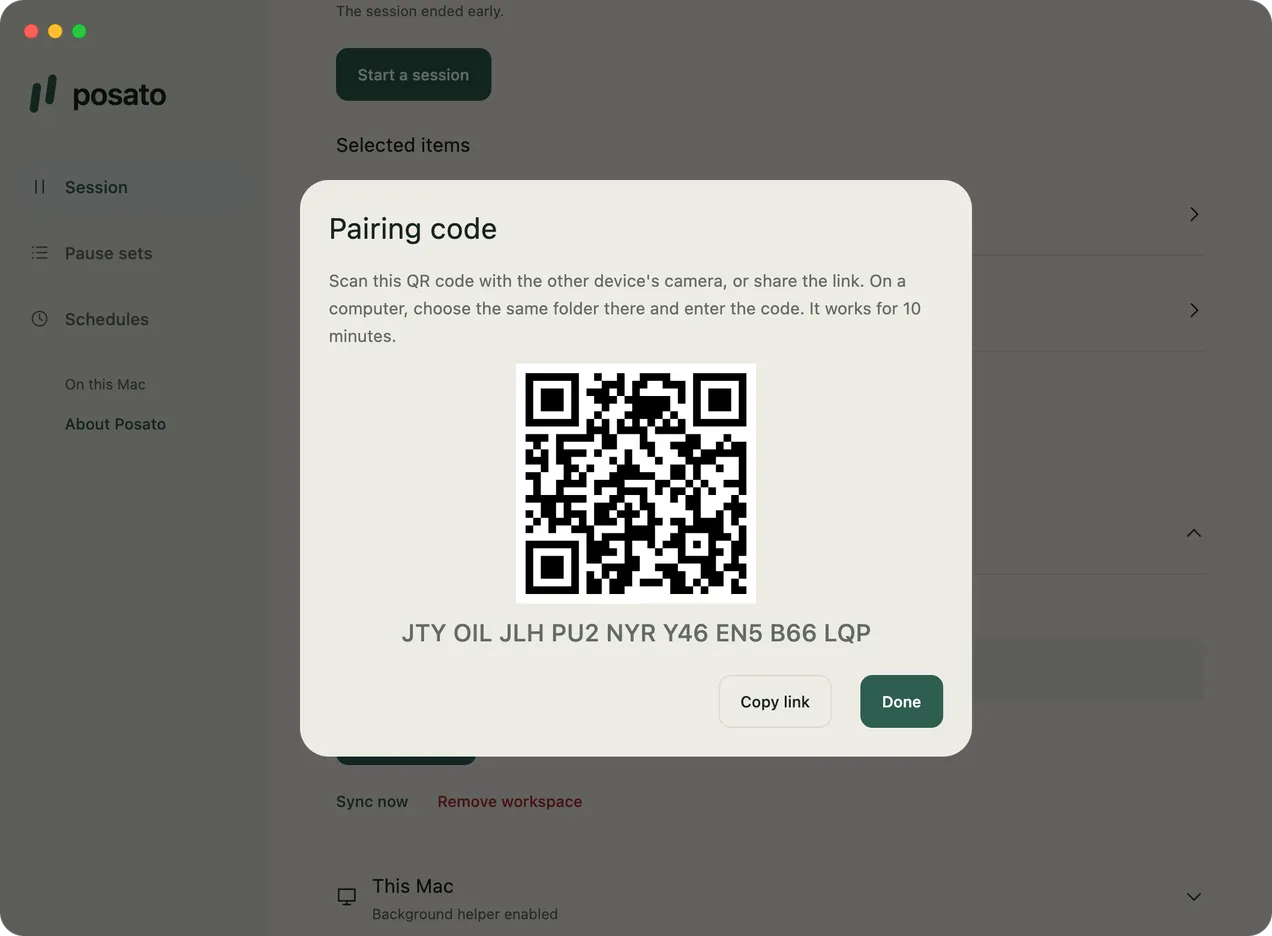
Um eine beliebige Kombination aus Mac, iPhone, Windows, Linux und Android zu verbinden, lege den Arbeitsbereich in einen Ordner, den Dropbox, OneDrive, Syncthing, iCloud Drive oder ein anderer Dienst synchron hält. Posato legt dort nur verschlüsselte Dateien ab. Ein Arbeitsbereich verwendet iCloud oder einen Ordner, nie beides. Erstelle den Arbeitsbereich auf einem Gerät und wähle dort Gerät hinzufügen. Auf dem anderen Gerät sind zwei Schritte nötig, in beliebiger Reihenfolge: Wähle dort die Kopie desselben Ordners, und scanne den QR-Code mit der Kamera des Smartphones, öffne den geteilten Link oder gib den Kopplungscode ein. Das Gerät tritt bei, sobald beides vorliegt. Der Code gilt 10 Minuten. Ein Gerät, das während einer Pause beitritt, beginnt sofort mit dem Pausieren. Ein einzelnes Gerät lässt sich nicht entfernen; um nicht mehr mit einem Gerät zu teilen, entferne den Arbeitsbereich und erstelle einen neuen in einem anderen Ordner.
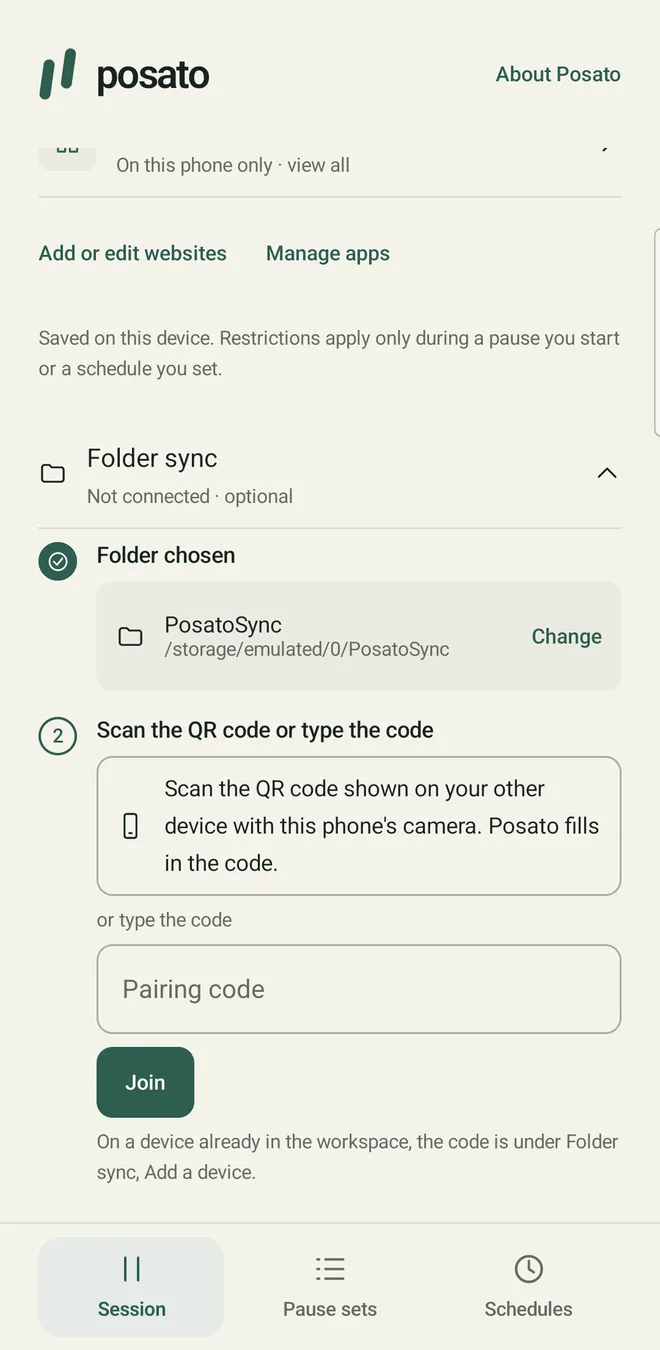
Kopiere Pausensets mit einer Datei
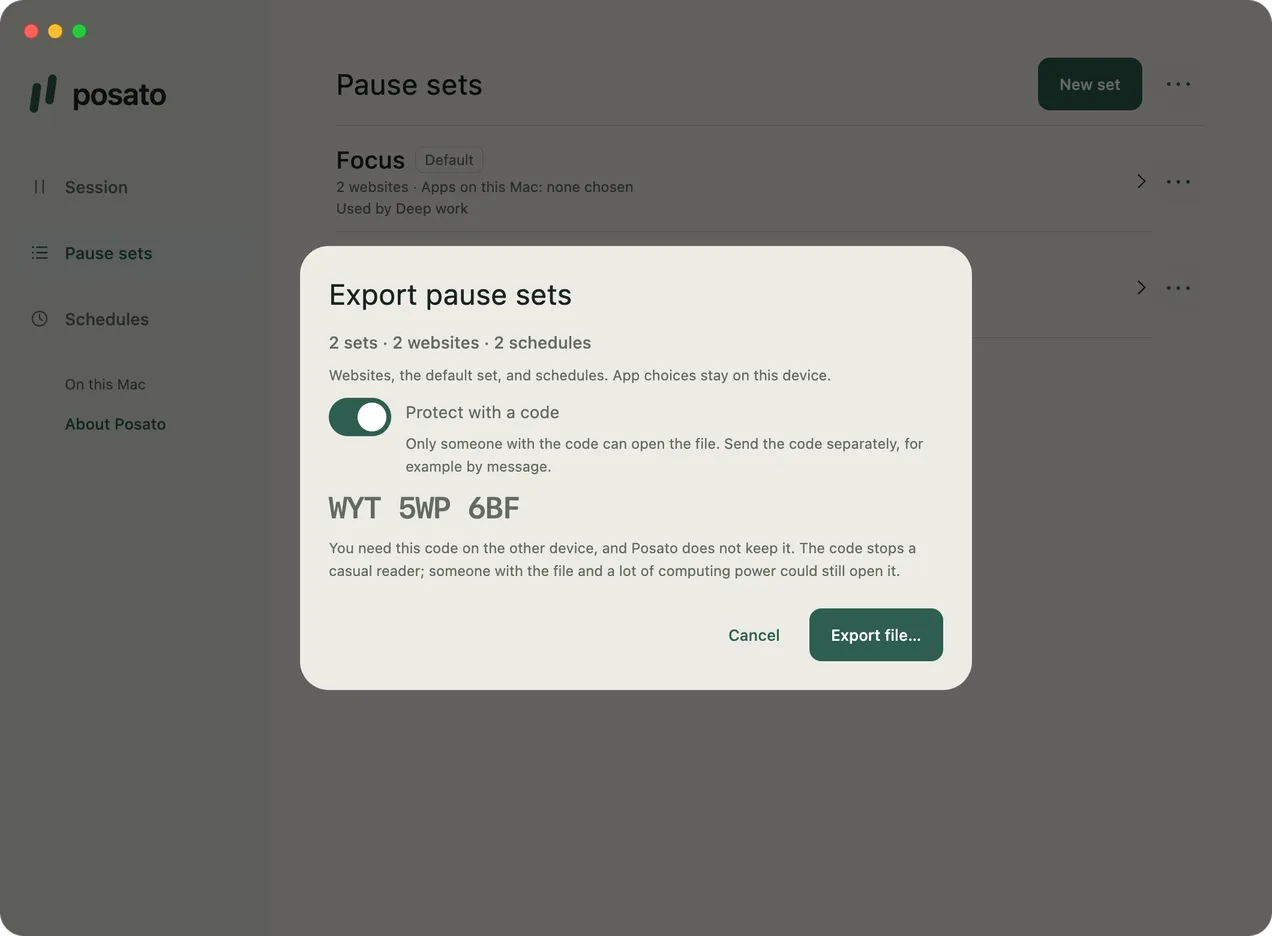
Um ein Gerät außerhalb deines Arbeitsbereichs einzurichten, etwa einen Mac mit einem anderen Apple Account, wähle
Pausensets exportieren … im Menü … unter Pausensets.
Die .posato-Datei enthält deine Pausensets mit ihren Websites, das Standardset und deine
Zeitpläne, aber nie die App-Auswahl. Mit Code schützen verschlüsselt sie mit einem
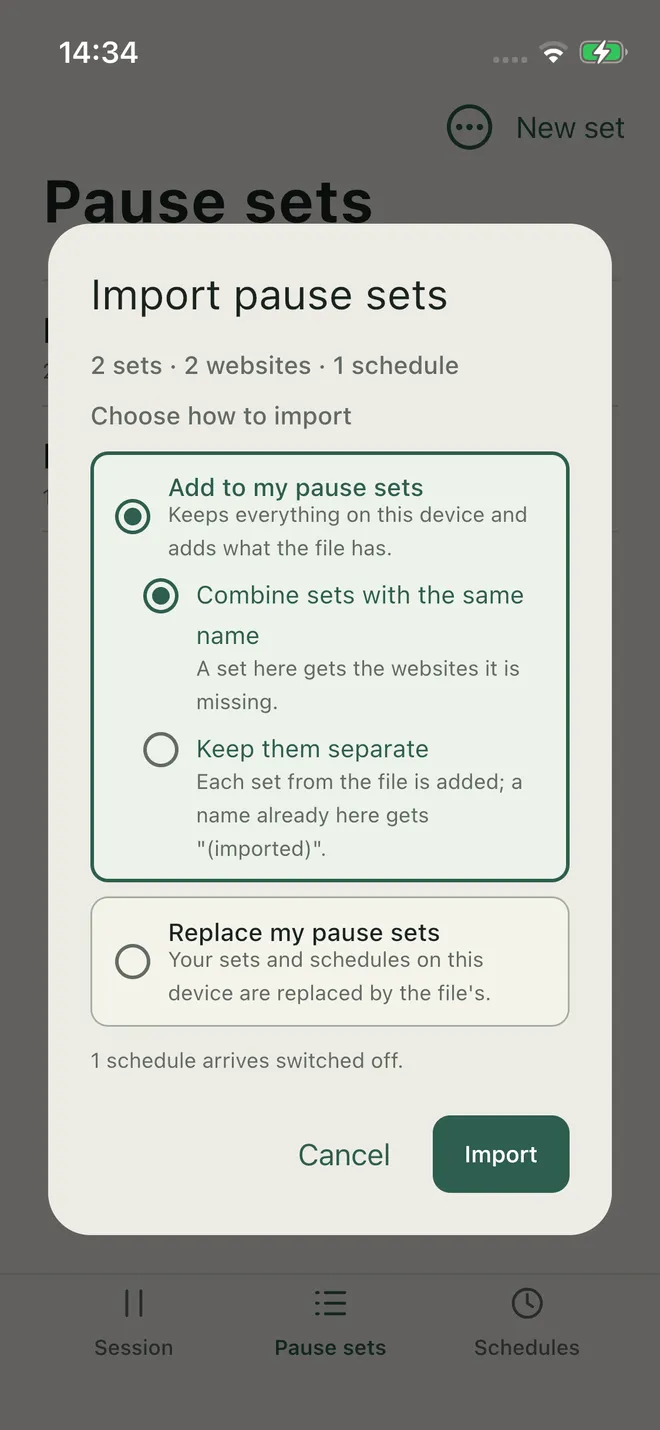
neunstelligen Code, den Posato einmal anzeigt. Wähle auf dem anderen Gerät Importieren …,
um die Sets zu deinen hinzuzufügen oder sie zu ersetzen; importierte Zeitpläne kommen ausgeschaltet an. Es ist eine einmalige
Kopie, keine Synchronisierung.
Grenzen
Posato baut bewusst eine kleine Hürde auf; es ist kein Schloss, das sich nicht öffnen lässt.
- Mac: Das Blockieren funktioniert, solange Posato läuft, auch in der Menüleiste mit geschlossenem Fenster. Wenn du Posato beendest, endet das Blockieren und es gibt keine neuen geplanten Starts mehr. Das Blockieren braucht die Erlaubnis eines Administrators; nach der einmaligen Einrichtung fragen Starts nicht mehr danach. Pausierte Apps werden beendet, sichere also deine Arbeit, bevor eine Sitzung beginnt. Das Blockieren von Websites deckt Safari und Google Chrome Stable ab, solange sie die Proxyeinstellungen des Systems verwenden.
- iPhone: Einschränkungen können nach dem Ende einer Sitzung noch eine Weile bestehen. Bei Sitzungen unter 15 Minuten werden sie nur aufgehoben, wenn Posato am Ende geöffnet ist oder wenn du es das nächste Mal öffnest.
- Linux: Websites werden über
/etc/hostsnach Namen blockiert, ohne Pausenseite; ein Browser mit eigenem DNS über HTTPS umgeht das. Pausierte Apps werden beendet, sichere also deine Arbeit, bevor eine Sitzung beginnt. Ein Systemdienst, einmalig mit deinem Passwort installiert, beendet die Pause pünktlich, auch wenn Posato geschlossen ist. Wenn du das Fenster schließt, läuft Posato mit einem Symbol im Statusbereich weiter. Auf einem Desktop, dessen Statusbereich keine App-Symbole anzeigt, etwa GNOME ohne die Erweiterung AppIndicator, gibt es kein Symbol, und Posato bleibt nur im Hintergrund, solange eine Pause läuft oder ein Zeitplan eingeschaltet ist. Wenn du Posato beendest, starten keine geplanten Pausen mehr. - Android: Websites werden über ein lokales VPN nach Namen blockiert, ohne Pausenseite; ein anderes VPN kann während einer Pause nicht laufen, und ein strikt eingestelltes privates DNS oder ein Browser mit eigenem DNS über HTTPS umgeht es. Eine pausierte App wird von einem Pausenbildschirm verdeckt.
- Windows: Websites werden über die Adressen blockiert, zu denen ihre Namen führen, ohne Pausenseite. Eine Website, die Adressen mit anderen teilt, kann daher auch diese blockieren, und ein Browser mit eigenem DNS über HTTPS, ein VPN oder ein Proxy kann es umgehen. Pausierte Apps werden beendet, sichere also deine Arbeit, bevor eine Sitzung beginnt. Ein Systemdienst, den das Installationsprogramm einrichtet, beendet die Pause pünktlich, auch wenn Posato geschlossen ist. Wenn du das Fenster schließt, läuft Posato mit einem Symbol im Infobereich weiter; wenn du es beendest, starten keine geplanten Pausen mehr. Posato pausiert nur das Windows-Konto, mit dem es installiert wurde, und Apps aus dem Microsoft Store lassen sich nicht pausieren.
- Synchronisierung: Die Synchronisierung erfolgt nach bestem Bemühen; eine Änderung kann verspätet oder gar nicht ankommen. Gehen alle Kopien des Schlüssels für deinen Arbeitsbereich verloren, lassen sich synchronisierte Daten nicht wiederherstellen.
Lies die vollständigen Grenzen von Blockieren und Synchronisierung zu abgedeckten Browsern, VPN und Privat-Relay, dem Fortsetzen nach dem Ruhezustand, der Ordner-Synchronisierung mit Kopplungscodes und der Wiederherstellung von Daten.
Datenschutz
Der Entwickler von Posato erhält deine Daten nicht. Deine Pausensets, Websites, App-Auswahl, Sitzungen und Zeitpläne bleiben auf deinen Geräten. Wenn du die Synchronisierung mit iCloud einschaltest, werden Änderungen auf deinem Gerät verschlüsselt, bevor sie in deiner privaten iCloud-Datenbank gespeichert werden. Bei der Ordner-Synchronisierung legt Posato nur verschlüsselte Dateien in dem Ordner ab, den du wählst. Auf dem Mac gehen Update-Prüfungen erst an GitHub Releases, nachdem du zugestimmt hast. Siehe die Datenschutzerklärung.
Posato installieren
-
Mac
macOS 13 oder neuer. Lade
Posato-1.6.0.dmgfür Apple Silicon oderPosato-1.6.0-intel.dmgfür einen Mac mit Intel von GitHub Releases, signiert und notarisiert, und bewege Posato in den Ordner „Programme“. Nach deiner Zustimmung kann es nach neuen Versionen suchen, und die Installation eines Updates wartet, bis deine Sitzung beendet ist. Um von Posato 1.0 umzusteigen, beende Posato und ersetze das Programm. -
iPhone
iOS 18 oder neuer. Installiere Posato aus dem App Store; dort wird es auch aktualisiert.
-
Linux
Ubuntu 24.04 oder neuer. Lade
posato_1.6.0_arm64.debfür arm64 oderposato_1.6.0_amd64.debfür x86-64 von GitHub Releases und installiere es mitsudo apt install ./posato_1.6.0_<arch>.deb. Öffne dann Posato und folge dem ersten Start; dabei fragt es einmal nach deinem Passwort, um den Pausendienst zu installieren. -
Android
Android 13 oder neuer. Installiere Posato über Google Play; dort wird es auch aktualisiert. Öffne Posato dann und folge dem ersten Start, der nach den Berechtigungen fragt, die Posato zum Pausieren braucht. Auf einem Smartphone ohne Google Play lade
Posato-1.6.0.apkvon GitHub Releases und öffne die Datei; wenn Android fragt, erlaube die Installation von Apps aus dieser Quelle. -
Windows
Windows 11. Lade
Posato-1.6.0-x64.msioder, für einen Computer mit Arm,Posato-1.6.0-arm64.msivon GitHub Releases und öffne die Datei. Bestätige das Installationsprogramm einmal als Administrator; es richtet den Pausendienst ein. Öffne Posato dann über das Startmenü und folge dem ersten Start. Die Pakete sind noch nicht signiert, daher kann Windows SmartScreen das Installationsprogramm anhalten: Wähle Weitere Informationen und dann Trotzdem ausführen.
Um unter Linux oder Windows oder die APK unter Android zu aktualisieren, installiere das neuere Paket auf dieselbe Weise. Die Plattformmatrix hält fest, was auf jeder Plattform geprüft wurde, darunter, dass die Intel-Version unter Rosetta geprüft wurde und nicht auf einem Mac mit Intel.